So erstellen Sie einen agentenbasierten Workflow für Unternehmensprofile in Google Workspace Studio
Am Ende dieses Tutorials können Sie eine vollständige, automatisierte Lösung zur Unternehmensprofilierung in Google Workspace Studio von Grund auf selbst erstellen. Ich zeige Ihnen, wie Sie eine einfache Liste von Zielunternehmen in einer Tabellenkalkulation erfassen und jede Zeile automatisch mit Umsatz, Unternehmensinhabern und Kontakt-E-Mails anreichern – völlig kostenlos in Ihrer bestehenden Google-Umgebung.
Teure Daten-Tools durch KI ersetzen
Sie müssen weder für teure Drittanbieter von Daten bezahlen noch stundenlang manuell das Internet durchforsten. Da KI und Gemini mit Google-Suche viele öffentlich zugängliche Informationen direkt im Web finden können, lässt sich dieser gesamte Rechercheprozess in Google Workspace Studio ganz einfach und kostenlos automatisieren.
Der Durchbruch: Automatisierte Recherche direkt in Google Workspace Studio
Statt komplexe Skripte zur Datenextraktion aus dem Web zu schreiben oder API-Schlüssel zu verwalten, bietet Google Workspace Studio eine visuelle Arbeitsumgebung, in der KI-Modelle aktuelle Informationen direkt aus dem Internet abrufen.
Google Workspace Studio ist für mich schnell zur bevorzugten Plattform für alltägliche Automatisierungen geworden. Durch die Kombination von standardmäßigen Google Sheets-Aktionen mit dem Schritt „Ask Gemini“, verknüpft mit einer Live-Websuche, können wir intelligente, wiederkehrende Workflows erstellen.
Der Workflow liest die Zielunternehmen aus Ihrer Tabelle aus, weist Gemini an, das Internet nach bestimmten Details zu durchsuchen, und schreibt die strukturierten Ergebnisse in Echtzeit zurück in die Tabelle. Wie wäre es, wenn Sie die Hürden der manuellen Dateneingabe hinter sich lassen könnten – ganz ohne eine einzige Zeile Programmiercode?
Die Struktur des Workflows verstehen
Diese automatisierte Pipeline zur Unternehmensanalyse basiert auf einer klaren Abfolge: Sie startet mit der Vorbereitung der Daten, gefolgt von 5 automatisierten Schritten in Studio:
- Schritt 0 (Datenvorbereitung): Google Sheet erstellen. Richtet eine Google-Tabelle (
Company profiling) ein, die neben den gewünschten Feldern mindestens die erforderliche SpalteCompanyenthält. - Schritt 1 (Starter): Manuell starten. Startet den Workflow jederzeit auf Wunsch direkt in Studio oder über Workspace-Befehle, sobald Ihr Team neue Zielunternehmen hinzufügt.
- Schritt 2 (Aktion): Tabelleninhalte abrufen. Verbindet sich direkt mit Ihrer Tabelle und liest die Zeilen aus, in denen die Namen Ihrer Zielunternehmen stehen.
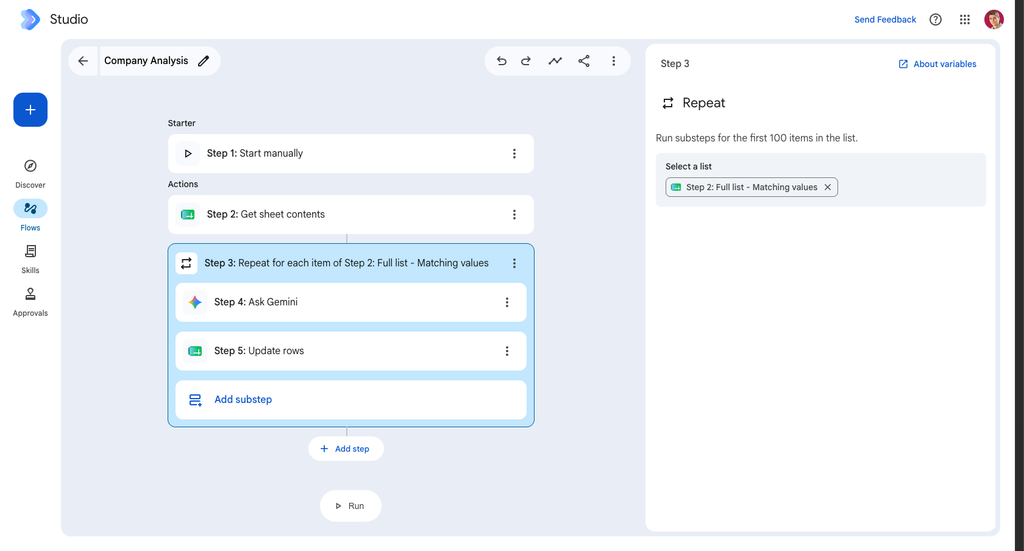
- Schritt 3 (Aktion): Für jedes Element wiederholen. Durchläuft die Unternehmensliste Zeile für Zeile, sodass die nachfolgenden Schritte für jeden Eintrag einzeln ausgeführt werden.
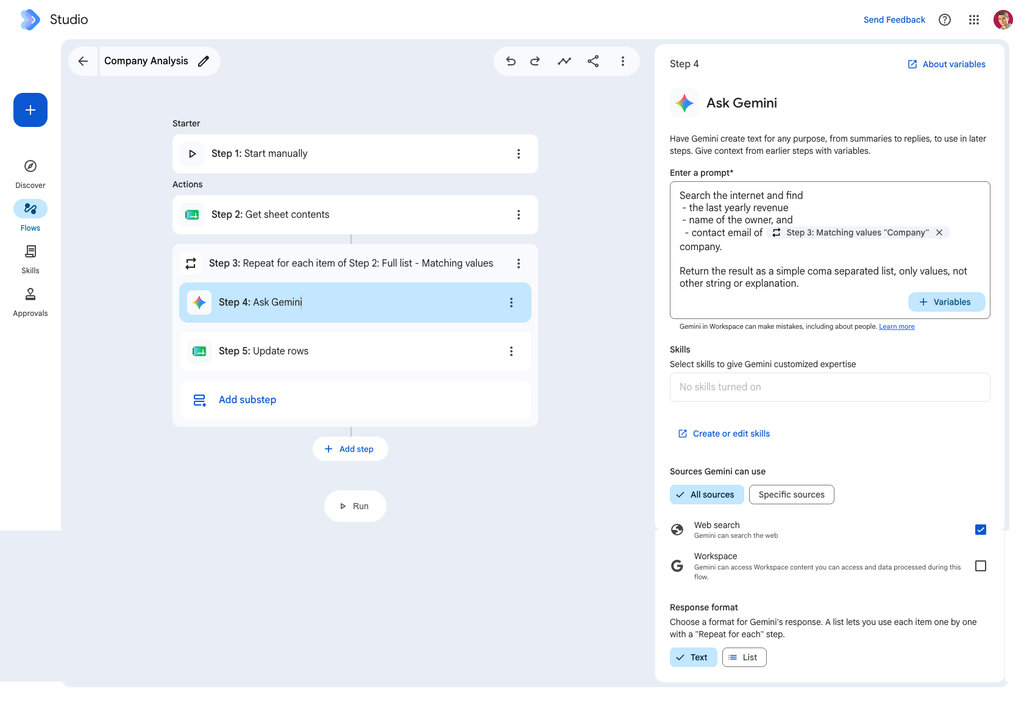
- Schritt 4 (Unterschritt): Gemini befragen. Nutzt Gemini mit aktivierter Websuche, um Umsatz, Inhabernamen und Kontakt-E-Mails für das jeweilige Unternehmen zu recherchieren. Sie können einen eigenen Prompt verwenden; für diese Demo habe ich den unten stehenden Prompt genutzt. Achten Sie darauf, die passende dynamische Variable für den Unternehmensnamen im Prompt einzubinden.
- Schritt 5 (Unterschritt): Zeilen aktualisieren. Schreibt die von Gemini gefundenen Informationen zurück in die passende Zeile Ihrer Tabelle. Achten Sie darauf, über die Option „Find rows to update“ genau festzulegen, welche Zeile mit welchen Daten überschrieben werden soll.
Schritt-für-Schritt-Anleitung: Den Profiling-Workflow erstellen
Die Einrichtung dauert nur wenige Minuten. Folgen Sie einfach diesen Schritten, um Ihre Tabelle mit Workspace Studio zu verknüpfen.
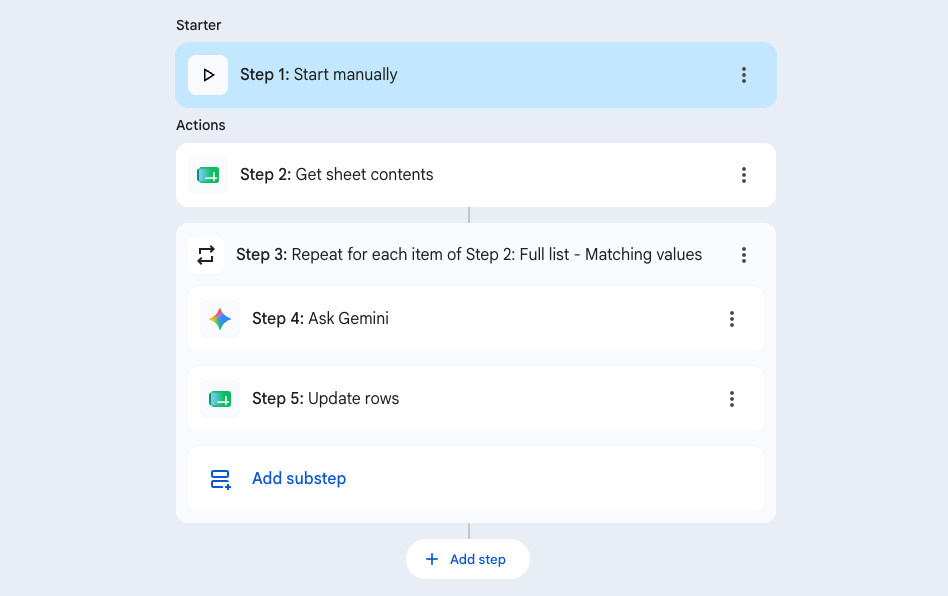
Schritt 0: Google Sheet vorbereiten
Erstellen Sie vor dem Öffnen von Studio eine neue Google-Tabelle mit dem Namen Company profiling:
- Erstellen Sie in der ersten Zeile von
Sheet1eine erforderliche Spaltenüberschrift namensCompany. - Fügen Sie daneben Spalten für die Unternehmensdetails hinzu, die Gemini ermitteln soll – zum Beispiel
Revenue,OwnerundEmail. - Tragen Sie in die Spalte
CompanyIhre Liste mit Zielunternehmen ein.
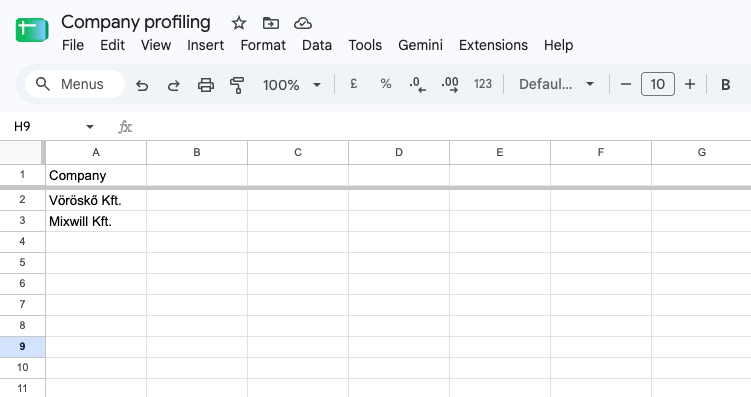
Schritt 1: Manuellen Start einrichten
Öffnen Sie Google Workspace Studio und erstellen Sie einen neuen Workflow mit dem Namen Company Analysis:
- Wählen Sie Step 1 (Start manually) als Startpunkt aus.
- Behalten Sie die Standardeinstellungen bei, damit Ihr Vertriebsteam den Workflow jederzeit starten kann, sobald eine neue Unternehmensliste vorliegt.
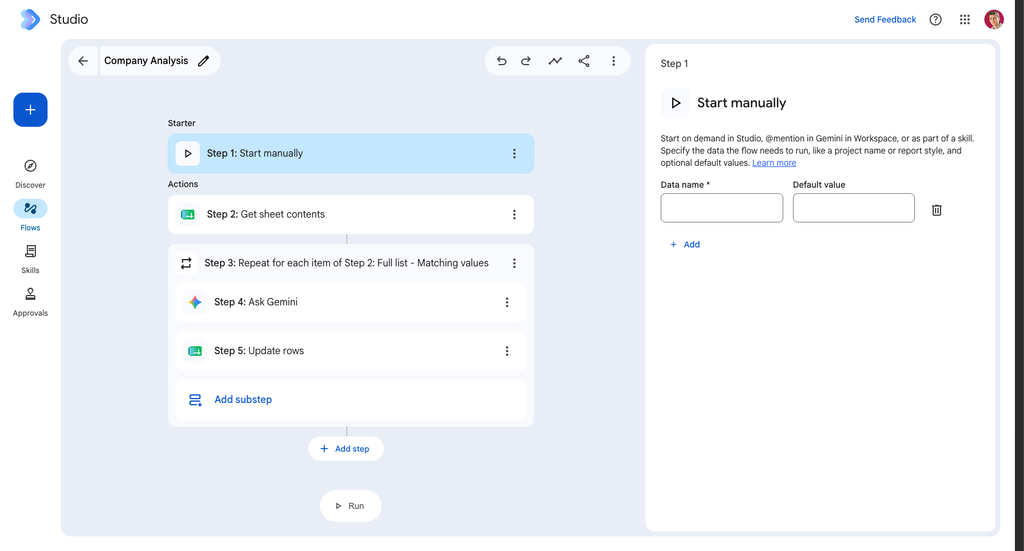
Schritt 2: Tabelle verknüpfen und Zeilen auslesen
Fügen Sie Step 2 (Get sheet contents) hinzu, um Ihre Unternehmensliste in den Workflow zu laden:
- Wählen Sie Ihre Spreadsheet-Datei (
Company profiling) und das gewünschte Tabellenblatt (Sheet:Sheet1) aus. - Setzen Sie unter Find rows to get values from den Filter für
CompanyaufAny. Dadurch stellen Sie sicher, dass jedes eingetragene Unternehmen aus der Tabelle ausgelesen wird.
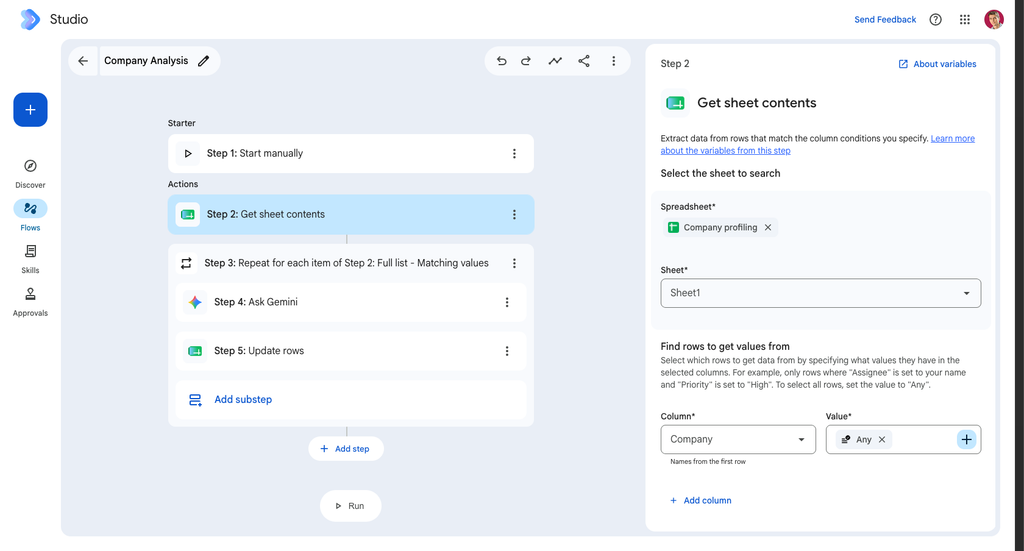
Schritt 3: Die Schleife „Repeat for each“ einrichten
Erstellen Sie als Nächstes die Schleife, die jedes Unternehmen nacheinander abarbeitet:
- Fügen Sie Step 3 (Repeat) hinzu.
- Wählen Sie im Feld Select a list die dynamische Variable
Step 2: Full list - Matching valuesaus. - Studio öffnet innerhalb der Schleife automatisch Platzhalter für Aktionen, die der Reihe nach für jede einzelne Unternehmenszeile ausgeführt werden.
Schritt 4: Gemini mit Websuche befragen
Fügen Sie innerhalb der Schleife Step 4 (Ask Gemini) hinzu:
- Enter a prompt: Fügen Sie die Unternehmensvariable aus Schritt 3 direkt in Ihre Anweisung ein:
„Search the internet and find the last yearly revenue, name of the owner, and contact email ofStep 3: Matching values "Company"company. Return the result as a simple comma-separated list, only values, no other string or explanation.“ - Sources Gemini can use: Aktivieren Sie die Option Web search. Dadurch kann Gemini auf aktuelle, öffentlich zugängliche Webseiten zugreifen, anstatt sich nur auf ältere Trainingsdaten zu stützen.
- Response format: Wählen Sie Text aus.
Schritt 5: Ergebnisse zurück in Google Sheets speichern
Schließen Sie die Schleife ab, indem Sie direkt unter dem Gemini-Schritt Step 5 (Update rows) hinzufügen:
- Wählen Sie dieselbe Tabelle (
Company profiling) und dasselbe Tabellenblatt (Sheet1) aus. - Find rows to update: Bestimmen Sie die Zeile, in der die Spalte
Companymit der aktuellen Unternehmensvariable übereinstimmt:Step 3: Matching values "Company". - Set new values by column: Verknüpfen Sie Ihre Zielspalten (wie
Revenue,OwnerundEmail) mit der Ausgabe ausStep 4: Content.
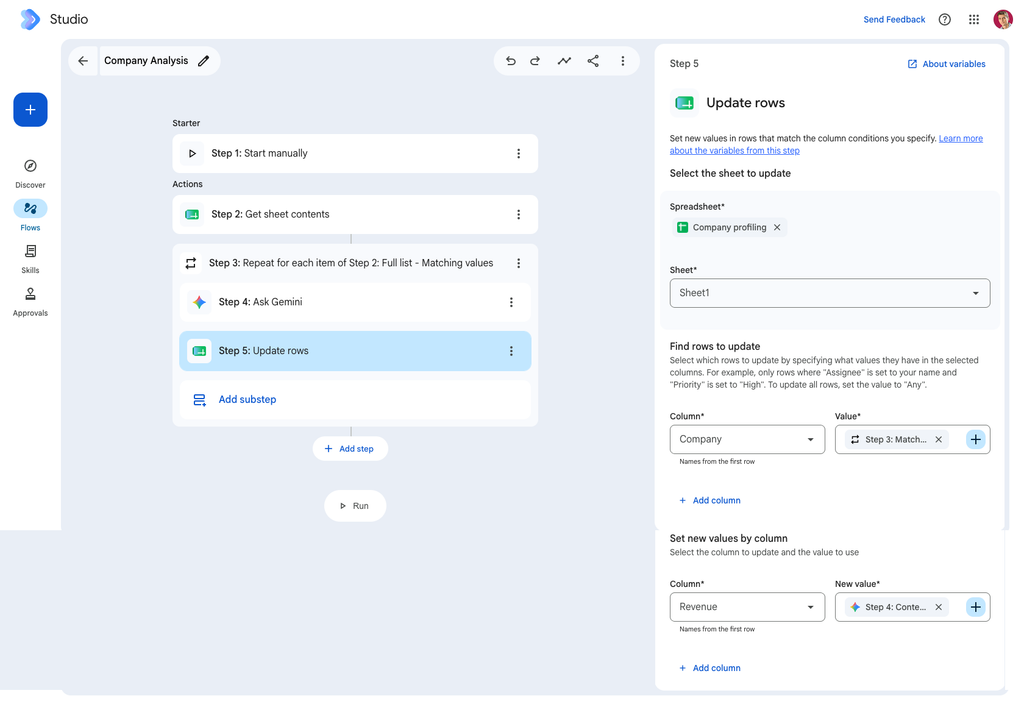
Klicken Sie nach der Verknüpfung auf Run. Studio durchläuft nun Ihre Tabellenzeilen, recherchiert live im Web und befüllt Ihre Tabelle vollautomatisch.
Der Praxistest: 80 % weniger Zeitaufwand für Recherchen
Ich habe genau dieses Setup kürzlich für ein Outbound-Vertriebsteam eingerichtet, das viel zu viel Zeit mit der Qualifizierung neuer Leads verbrachte.
Vor dem Einsatz dieses Workflows benötigte ein Vertriebsmitarbeiter 8 bis 12 Minuten pro Unternehmen, um Führungskräfte, Jahresumsatz und Kontakt-E-Mails zu recherchieren. Bei einer Liste von 100 Unternehmen bedeutete das fast zwei volle Arbeitstage rein manueller Recherchearbeit.
Indem Workspace Studio das Unternehmensprofiling im Hintergrund übernimmt, sparte das Team mehr als 15 Stunden pro Mitarbeiter und Woche. Statt Daten manuell abzutippen, konnten sich die Vertriebsmitarbeiter wieder auf Kundengespräche konzentrieren – und die Teamleiter erhielten saubere, strukturierte Unternehmensdaten in ihren Tabellen, ohne teure Datenpakete abonnieren zu müssen.
Experteneinschätzung: Native Studio-Workflows vs. kostenpflichtige Daten-Tools
Eine häufige Frage lautet: „Warum nicht einfach ein spezialisiertes Daten-Tool wie ZoomInfo, Apollo oder Clay kaufen?“
Diese Plattformen bieten zwar umfangreiche Datenbanken, bringen jedoch hohe monatliche Kosten, strenge Nutzerlimits und starre Datenformate mit sich.
Aus drei einfachen Gründen bevorzuge ich native Workflows in Workspace Studio:
- Keine zusätzliche Software erforderlich: Ihr Vertriebsteam arbeitet bereits mit Google Workspace. Die Erstellung in Studio erspart ein weiteres Tool samt Login und bündelt alles an einem Ort.
- Aktuelle Live-Websuche: Kostenpflichtige Datenbanken enthalten oft veraltete Informationen. Da Gemini bei der Ausführung des Workflows das Live-Web durchsucht, findet es auch jüngste Führungswechsel und aktuelle Kennzahlen.
- Einfach erweiterbar: In Workspace Studio können Sie diesen Recherche-Workflow nahtlos mit weiteren Schritten verknüpfen – etwa dem automatischen Verfassen personalisierter E-Mails in Gmail oder dem Erstellen einer Zusammenfassung in Google Drive – alles innerhalb derselben Umgebung.
Die Automatisierung der Unternehmensrecherche erfordert weder ein großes Budget noch Programmierkenntnisse. Wenn Sie mit einer einfachen Tabelle beginnen und Gemini in Google Workspace Studio die Recherche überlassen, verwandeln Sie statische Listen innerhalb weniger Minuten in intelligente Recherche-Werkzeuge.

Über den Autor
Attila
I am a AI Operations & Automation Architect with 15+ years of experience building practical solutions on Google Workspace to supercharge your productivity. Let me transform your raw data into a decisive competitive advantage and automate your workflows, all within the platform your team already knows.
