Come creare un flusso basato su agenti per la profilazione aziendale in Google Workspace Studio
Al termine di questo tutorial, sarai in grado di creare da zero un motore completo e automatizzato per la profilazione aziendale all’interno di Google Workspace Studio. Ti mostrerò come partire da un semplice elenco di aziende target in un foglio di calcolo e compilare automaticamente ogni riga con fatturato, titolari dell’azienda ed email di contatto—in modo del tutto gratuito e direttamente nel tuo attuale ambiente Google.
Sostituire i costosi strumenti di dati con l’IA
Non serve più pagare costosi fornitori di dati terzi o passare ore a fare ricerche manuali su Internet. Poiché l’IA e Gemini con Google Search possono reperire tantissime informazioni pubbliche direttamente dal web, puoi automatizzare facilmente e gratuitamente l’intero processo di ricerca all’interno di Google Workspace Studio.
La svolta: ricerca automatizzata all’interno di Google Workspace Studio
Invece di scrivere complessi script per l’estrazione di dati dal web o gestire chiavi API, Google Workspace Studio ci offre un’area di lavoro visiva in cui i modelli di IA recuperano informazioni aggiornate direttamente dalla rete.
Google Workspace Studio è diventato rapidamente la mia piattaforma di riferimento per le automazioni quotidiane. Combinando le normali azioni di Google Fogli con un passaggio “Ask Gemini” collegato alla ricerca web in tempo reale, possiamo creare flussi di lavoro intelligenti e ricorrenti.
Il flusso legge le aziende target dal tuo foglio di calcolo, indica a Gemini di cercare dettagli specifici su Internet e scrive i risultati organizzati nel foglio in tempo reale. E se potessi abbattere le barriere dell’inserimento manuale dei dati senza scrivere una sola riga di codice?
Comprendere la struttura del flusso
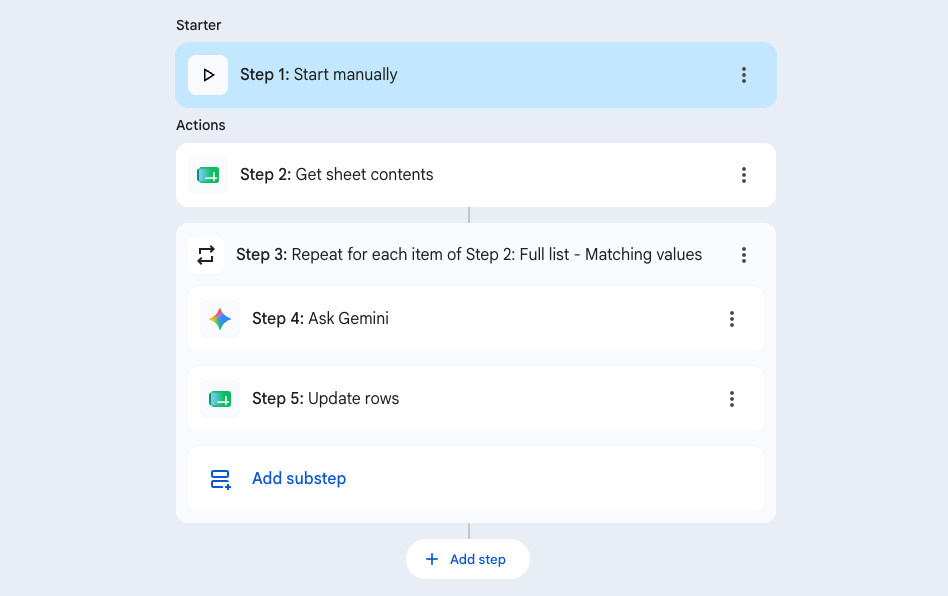
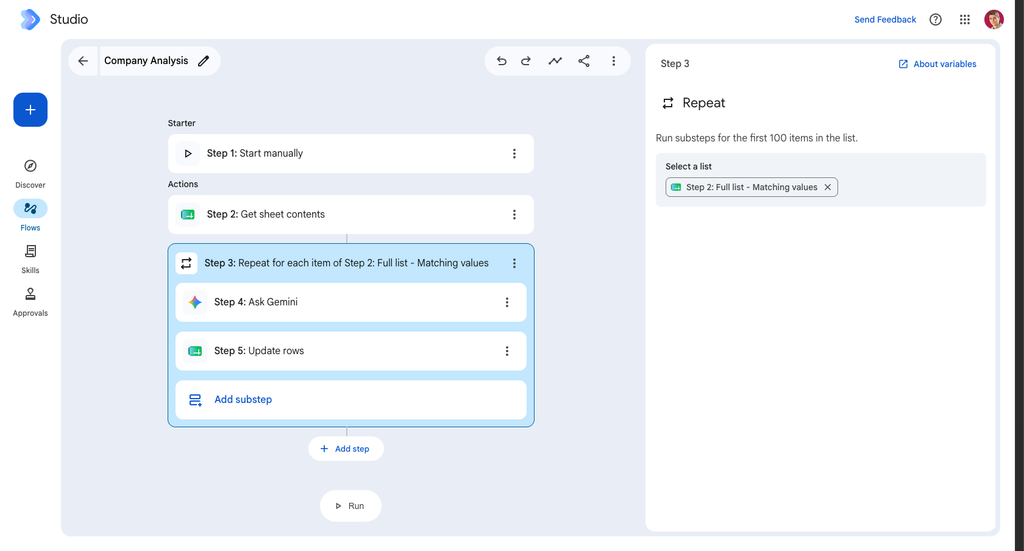
Questo flusso automatizzato di analisi aziendale segue una sequenza lineare che inizia con la configurazione dei dati, seguita da 5 passaggi automatici in Studio:
- Passaggio 0 (Configurazione dati): Crea il foglio Google. Prepara un foglio Google (
Company profiling) che contiene almeno la colonna obbligatoriaCompanyaccanto a quelle che desideri compilare. - Passaggio 1 (Avvio): Avvia manualmente. Avvia il flusso ogni volta che vuoi da Studio o tramite i comandi di Workspace quando il tuo team aggiunge nuove aziende target.
- Passaggio 2 (Azione): Ottieni i contenuti del foglio. Si collega direttamente al foglio di calcolo e legge le righe in cui sono elencate le tue aziende target.
- Passaggio 3 (Azione): Ripeti per ogni elemento. Scorre l’elenco delle aziende una ad una, in modo che i passaggi successivi vengano eseguiti per ogni singola riga.
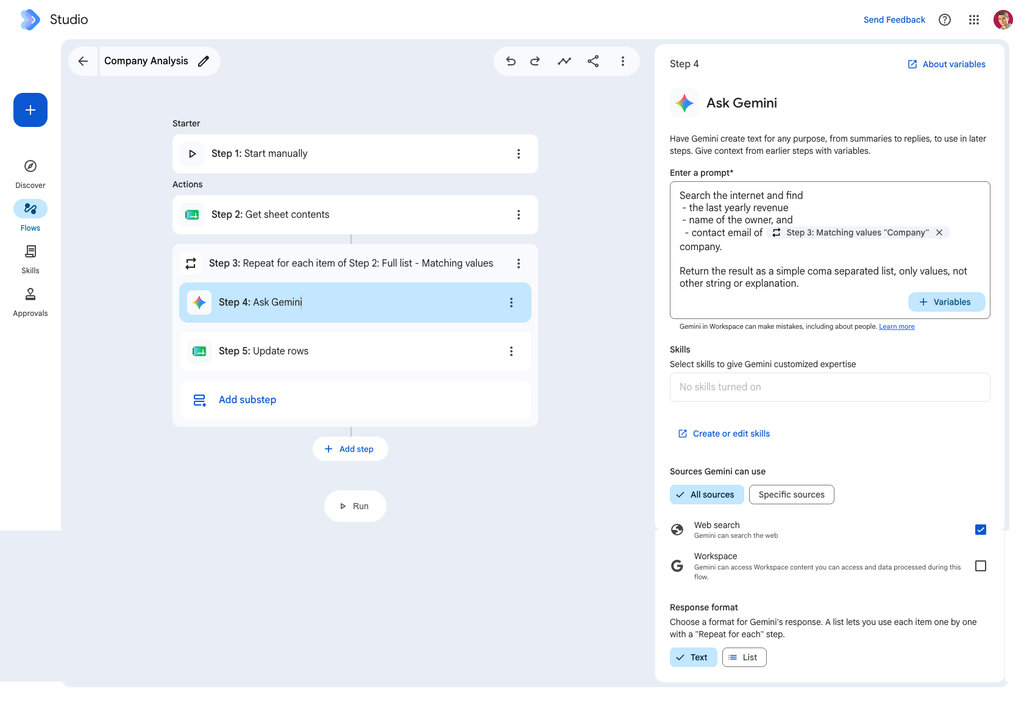
- Passaggio 4 (Sotto-passaggio): Ask Gemini. Utilizza Gemini con la funzione Web search attivata per trovare fatturato, nomi dei proprietari ed email di contatto per l’azienda selezionata. Puoi usare un tuo prompt personalizzato, ma in questa demo ho utilizzato quello indicato di seguito. Non dimenticare di inserire nel prompt la variabile dinamica corretta con il nome dell’azienda.
- Passaggio 5 (Sotto-passaggio): Aggiorna righe. Scrive le informazioni trovate da Gemini nella riga corrispondente del foglio di calcolo. Fai attenzione a definire quale riga sovrascrivere impostando l’opzione “Find rows to update” e con quali dati.
Guida passo dopo passo: Creare il flusso di profilazione aziendale
La configurazione richiede solo pochi minuti. Segui questi passaggi per collegare il tuo foglio a Workspace Studio.
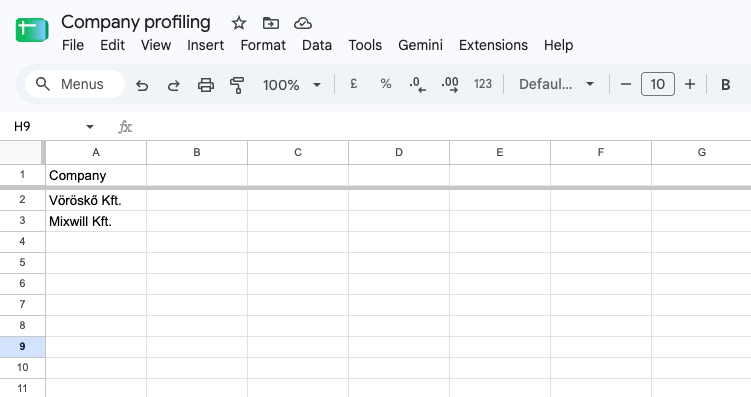
Passaggio 0: Prepara il tuo foglio Google
Prima di aprire Studio, crea un nuovo foglio Google denominato Company profiling:
- Nella prima riga di
Sheet1, crea l’intestazione obbligatoria denominataCompany. - Aggiungi accanto le colonne per i dettagli aziendali che vuoi far cercare a Gemini, come
Revenue,OwneredEmail. - Compila la colonna
Companycon l’elenco dei nomi delle aziende target.
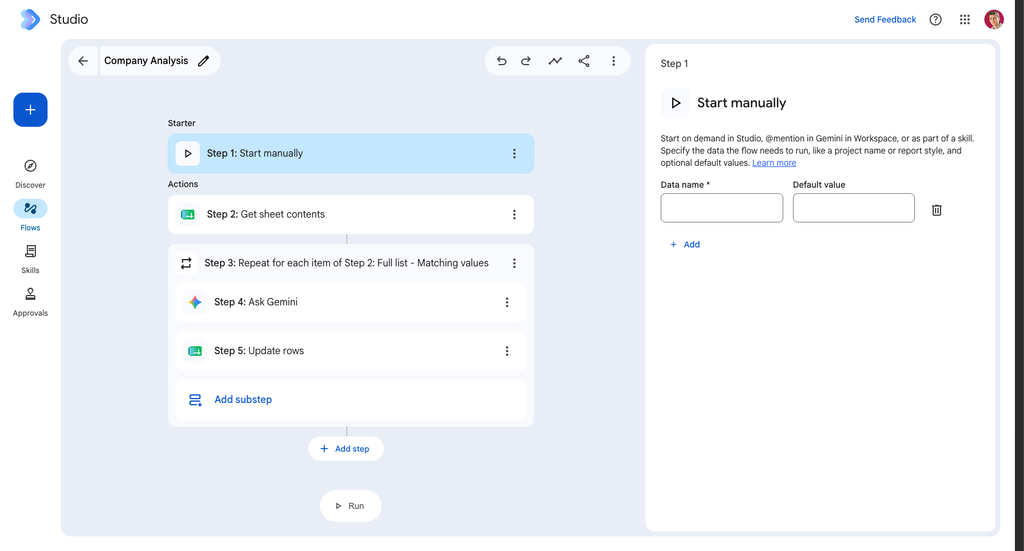
Passaggio 1: Configura l’avvio manuale
Apri Google Workspace Studio e crea un nuovo flusso chiamato Company Analysis:
- Seleziona Passaggio 1 (Start manually) come punto di partenza.
- Mantieni le impostazioni predefinite, così il tuo team commerciale potrà eseguire il flusso ogni volta che sarà pronto un nuovo elenco di aziende.
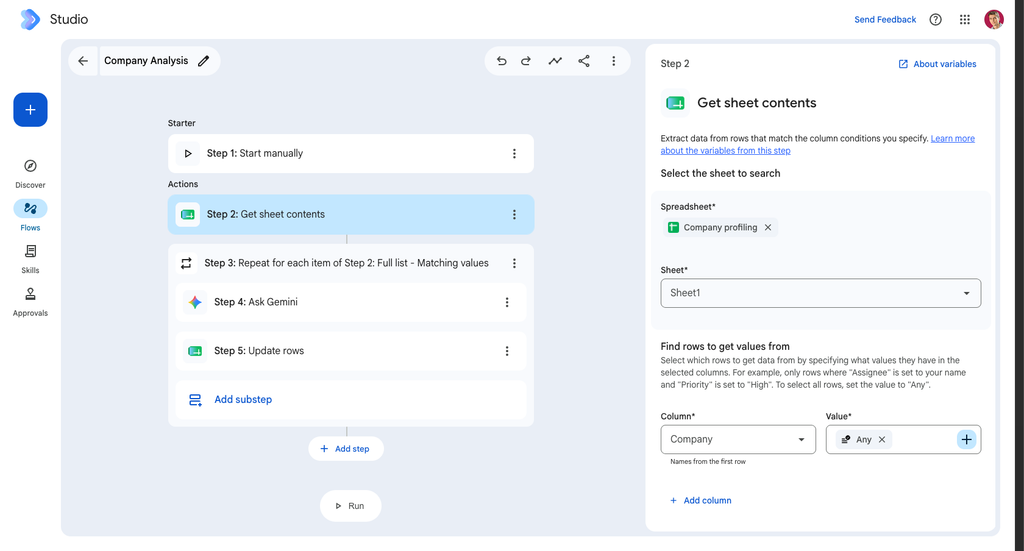
Passaggio 2: Collega e leggi le righe del foglio
Aggiungi il Passaggio 2 (Get sheet contents) per importare l’elenco delle aziende nel flusso di lavoro:
- Seleziona il tuo Foglio di calcolo (
Company profiling) e il Foglio di destinazione (Sheet1). - Sotto la voce Find rows to get values from, imposta il filtro per
CompanysuAny. In questo modo ti assicuri che il passaggio legga ogni azienda elencata nel foglio.
Passaggio 3: Configura il ciclo “Ripeti per ciascuno”
Ora crea il ciclo che elabora ogni azienda una per una:
- Aggiungi il Passaggio 3 (Repeat).
- Nel campo Select a list, scegli la variabile dinamica
Step 2: Full list - Matching values. - Studio aprirà automaticamente uno spazio all’interno del ciclo che verrà eseguito in sequenza per ciascuna riga aziendale.
Passaggio 4: Fai una richiesta a Gemini con ricerca web
All’interno del ciclo di ripetizione, aggiungi il Passaggio 4 (Ask Gemini):
- Enter a prompt: Inserisci la variabile dell’azienda del Passaggio 3 direttamente nelle tue istruzioni:
“Cerca su Internet e trova l’ultimo fatturato annuo, il nome del titolare e l’email di contatto dell’aziendaStep 3: Matching values "Company". Restituisci il risultato come un semplice elenco separato da virgole, solo i valori, senza nessun’altra parola o spiegazione.” - Sources Gemini can use: Attiva Web search. Ciò consente a Gemini di consultare siti web pubblici in tempo reale invece di affidarsi solo a dati di addestramento precedenti.
- Response format: Seleziona Text.
Passaggio 5: Salva nuovamente i risultati in Google Fogli
Completa il ciclo aggiungendo il Passaggio 5 (Update rows) subito sotto il passaggio di Gemini:
- Seleziona lo stesso foglio di calcolo (
Company profiling) e la stessa scheda (Sheet1). - Find rows to update: Abbina la riga in cui la colonna
Companycorrisponde alla variabile dell’azienda corrente:Step 3: Matching values "Company". - Set new values by column: Collega le colonne di destinazione (come
Revenue,OwneredEmail) all’output generato daStep 4: Content.
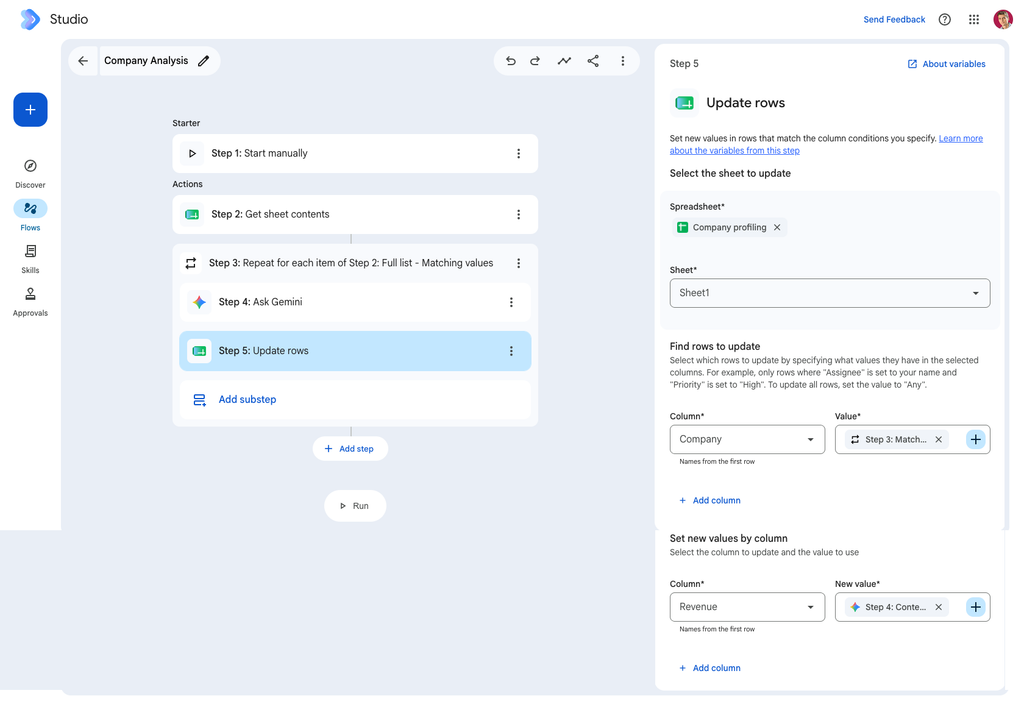
Una volta collegato tutto, fai clic su Run. Studio elaborerà le righe, cercherà le informazioni sul web in tempo reale e compilerà il foglio automaticamente.
Il vantaggio concreto per il business: ridurre i tempi di ricerca dell’80%
Di recente ho implementato esattamente questa configurazione per un team commerciale outbound che dedicava troppo tempo alla qualificazione dei nuovi contatti.
Prima di utilizzare questo flusso, un commerciale impiegava da 8 a 12 minuti per ogni azienda solo per cercare i nomi dei dirigenti, il fatturato annuo e le email di contatto. Per una lista di 100 aziende, servivano quasi due intere giornate lavorative di ricerca manuale.
Affidando la profilazione aziendale a Workspace Studio in background, il team ha risparmiato oltre 15 ore a settimana per ciascun commerciale. I commerciali hanno smesso di inserire dati a mano per concentrarsi sulle conversazioni con i clienti, mentre i responsabili hanno ottenuto dati aziendali ordinati e aggiornati nei loro fogli di calcolo, senza dover acquistare costosi crediti di dati.
Il punto di vista dell’esperto: flussi nativi in Studio vs strumenti a pagamento
Una domanda frequente è: “Perché non acquistare semplicemente uno strumento dedicato come ZoomInfo, Apollo o Clay?”
Sebbene queste piattaforme offrano database molto ampi, comportano costi mensili elevati, rigidi limiti di utilizzo e formati di dati predefiniti.
Preferisco i flussi nativi di Workspace Studio per tre semplici motivi:
- Nessun software aggiuntivo necessario: il tuo team commerciale lavora già su Google Workspace. Creare le automazioni all’interno di Studio evita un ulteriore login e mantiene ogni cosa in un unico posto.
- Ricerca web aggiornata in tempo reale: i database a pagamento contengono spesso informazioni obsolete. Poiché Gemini effettua una ricerca sul web in tempo reale durante l’esecuzione del flusso, è in grado di reperire cambi recenti di leadership e dati finanziari attuali.
- Facile da espandere: Workspace Studio ti permette di collegare questo flusso di ricerca direttamente ad altri passaggi—come redigere bozze di email personalizzate su Gmail o creare documenti riassuntivi in Google Drive—all’interno dello stesso ambiente di lavoro.
Automatizzare la ricerca sulle aziende non richiede più budget elevati o competenze di programmazione avanzate. Partendo da un semplice foglio di calcolo e lasciando che Gemini faccia il lavoro pesante su Google Workspace Studio, puoi trasformare elenchi statici in potenti strumenti di ricerca attiva nel giro di pochi minuti.

Informazioni sull'autore
Attila
I am a AI Operations & Automation Architect with 15+ years of experience building practical solutions on Google Workspace to supercharge your productivity. Let me transform your raw data into a decisive competitive advantage and automate your workflows, all within the platform your team already knows.
