Hogyan építhetünk ágensalapú cégprofil-készítő folyamatot a Google Workspace Studióban?
Ennek az útmutatónak a végére képes leszel a semmiből felépíteni egy teljes, automatizált cégelemző rendszert a Google Workspace Studio segítségével. Megmutatom, hogyan tölthetsz fel automatikusan egy egyszerű cégnévlistát tartalmazó táblázatot árbevételi adatokkal, a tulajdonosok nevével és kapcsolattartási e-mail-címekkel – teljesen ingyen, a meglévő Google környezetedben.
Drága adatszolgáltatók kiváltása mesterséges intelligenciával
Már nem szükséges drága külső adatszolgáltatókra előfizetni, vagy órákat tölteni kézi keresgéléssel az interneten. Mivel az MI és a Google Keresővel összekapcsolt Gemini rengeteg nyilvános információt képes közvetlenül megtalálni a weben, a teljes kutatási folyamatot könnyedén és ingyenesen automatizálhatod a Google Workspace Studio felületén.
Az áttörés: Automatikus adatgyűjtés a Google Workspace Studio segítségével
Bonyolult webes adatkinyerő szkriptek írása vagy API-kulcsok kezelése helyett a Google Workspace Studio egy vizuális felületet biztosít, ahol az MI-modellek közvetlenül a webről gyűjtik be a naprakész információkat.
A Google Workspace Studio gyorsan az elsődleges eszközömmé vált a mindennapi automatizációk során. A megszokott Google Táblázatok műveletek és az élő internetes kereséssel kiegészített „Ask Gemini” lépés ötvözésével intelligens, ismétlődő munkafolyamatokat hozhatunk létre.
A folyamat beolvassa a célcégeket a táblázatodból, utasítja a Geminit, hogy keressen rá az interneten a megadott adatokra, majd a rendszerezett eredményeket valós időben visszaírja a táblázatba. Mi lenne, ha egyetlen sor kód megírása nélkül tudnád áttörni a manuális adatrögzítés korlátait?
A folyamat felépítésének megértése
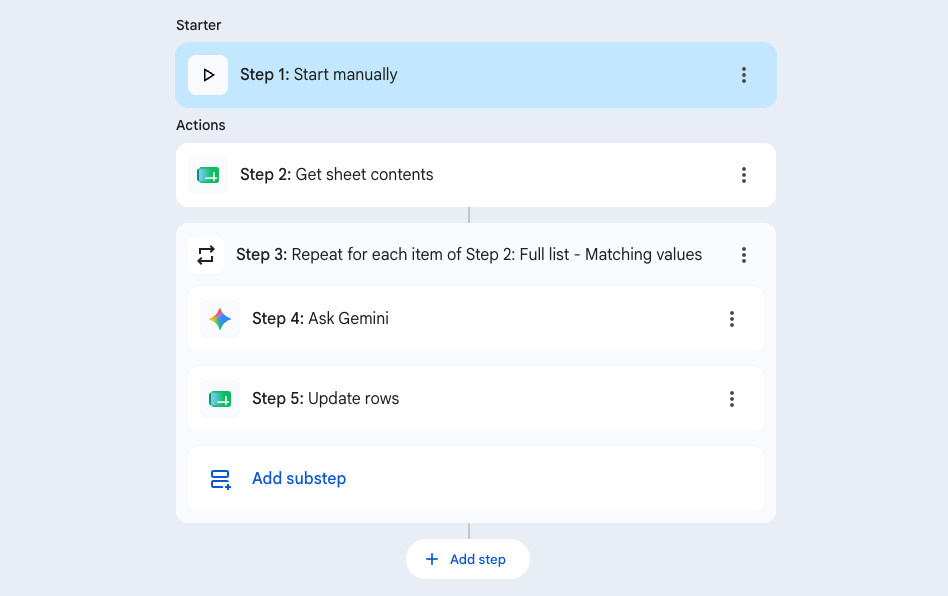
Ez az automatizált cégelemző folyamat egy átlátható lépéssorozatra épül, amely az adatok előkészítésével indul, majd 5 automatikus Studio-lépéssel folytatódik:
- 0. lépés (Adatelőkészítés): A Google Táblázat létrehozása. Létrehoz egy Google Táblázatot (
Company profiling), amely a feltöltendő oszlopok mellett legalább egy kötelezőCompanyoszlopot tartalmaz. - 1. lépés (Indító esemény): Kézi indítás (Start manually). Bármikor elindítja a folyamatot a Studio felületéről vagy Workspace parancsokon keresztül, amikor a csapatod új célcégeket vesz fel a listára.
- 2. lépés (Művelet): Táblázat tartalmának lekérése (Get sheet contents). Közvetlenül kapcsolódik a táblázatodhoz, és beolvassa a sorokat, amelyekben a célvállalkozások nevei szerepelnek.
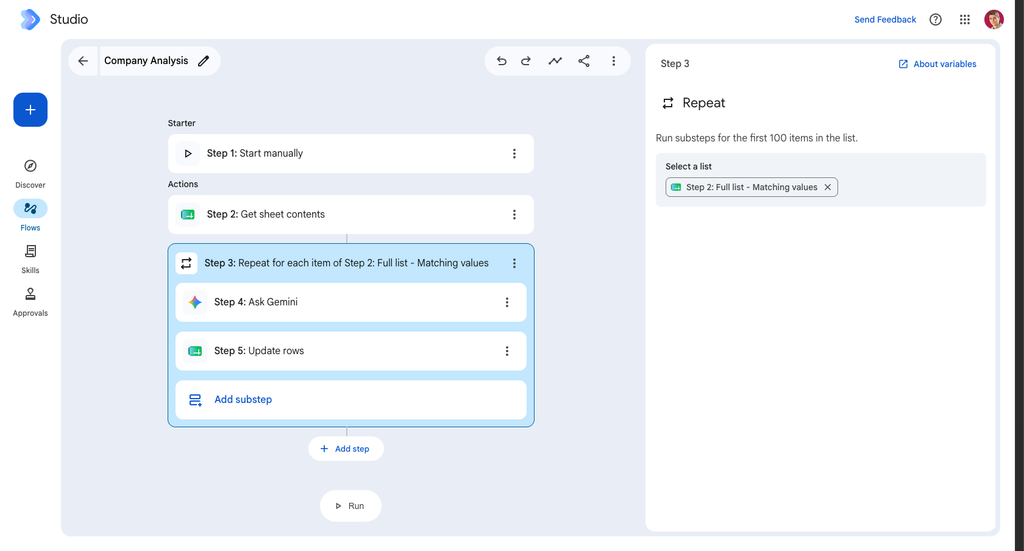
- 3. lépés (Művelet): Ismétlés minden elemen (Repeat for each item). Egyesével végigmegy a cégek listáján, így a következő lépések minden egyes sorra lefutnak.
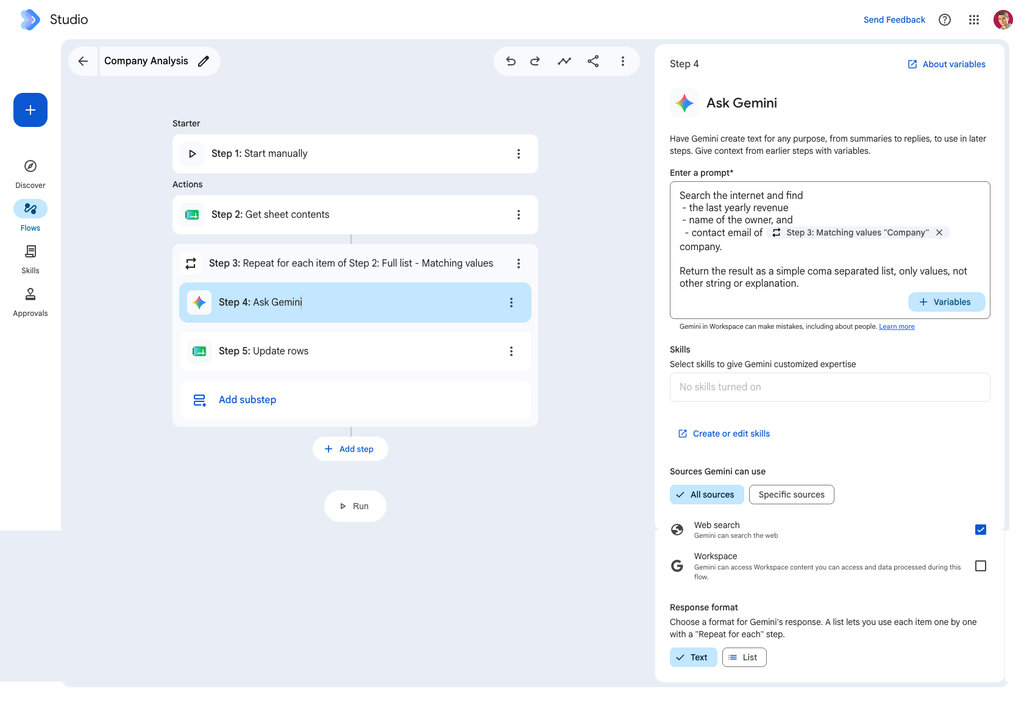
- 4. lépés (Allépés): Kérdezd a Geminit (Ask Gemini). Bekapcsolt Web search funkcióval utasítja a Geminit, hogy keresse meg az aktuális cég árbevételét, tulajdonosait és kapcsolattartási e-mail-címét. Használhatsz saját promptot is, ebben a bemutatóban én az alábbit használtam. Ne felejtsd el beilleszteni a megfelelő dinamikus változót, a cégnevet a promptba!
- 5. lépés (Allépés): Sorok frissítése (Update rows). A Gemini által megtalált információkat visszaírja a táblázat megfelelő sorába. Ügyelj arra, hogy a „Find rows to update” opciónál pontosan határozd meg, melyik sort kell felülírni, és milyen adatokkal.
Lépésről lépésre: A cégelemző folyamat felépítése
A beállítás mindössze néhány percet vesz igénybe. Kövesd az alábbi lépéseket a táblázatod és a Workspace Studio összekapcsolásához!
0. lépés: Készítsd elő a Google Táblázatot
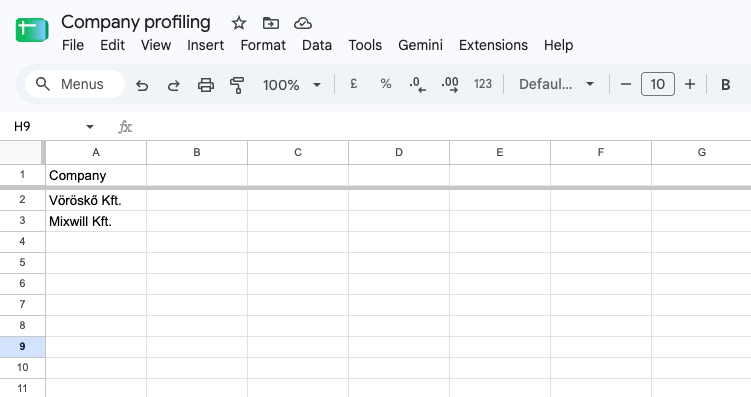
Mielőtt megnyitnád a Studiót, hozz létre egy új Google Táblázatot Company profiling néven:
- A
Sheet1első sorában hozz létre egy kötelező fejlécoszlopotCompanynéven. - Hozz létre mellette oszlopokat azoknak a cégadatoknak, amelyeket a Geminivel szeretnél megkerestetni – például
Revenue,OwnerésEmail. - Töltsd fel a
Companyoszlopot a célvállalkozások neveivel.
1. lépés: Állítsd be a kézi indítást
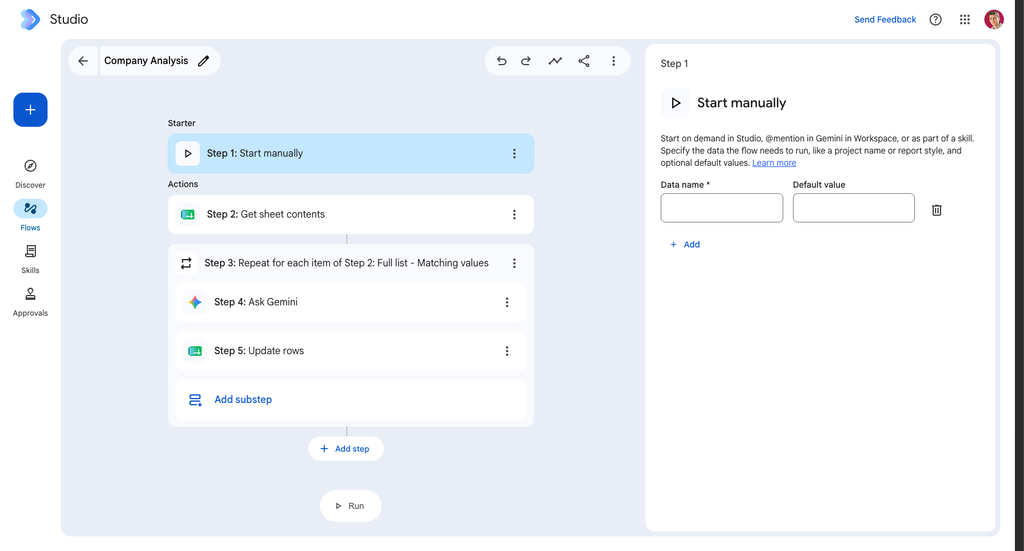
Nyisd meg a Google Workspace Studiót, és hozz létre egy új folyamatot Company Analysis néven:
- Válaszd a Step 1 (Start manually) lehetőséget kiindulópontként.
- Hagyd meg az alapértelmezett beállításokat, így az értékesítési csapatod bármikor elindíthatja a folyamatot, amikor elkészül egy új cégnévlista.
2. lépés: A táblázat összekapcsolása és a sorok beolvasása
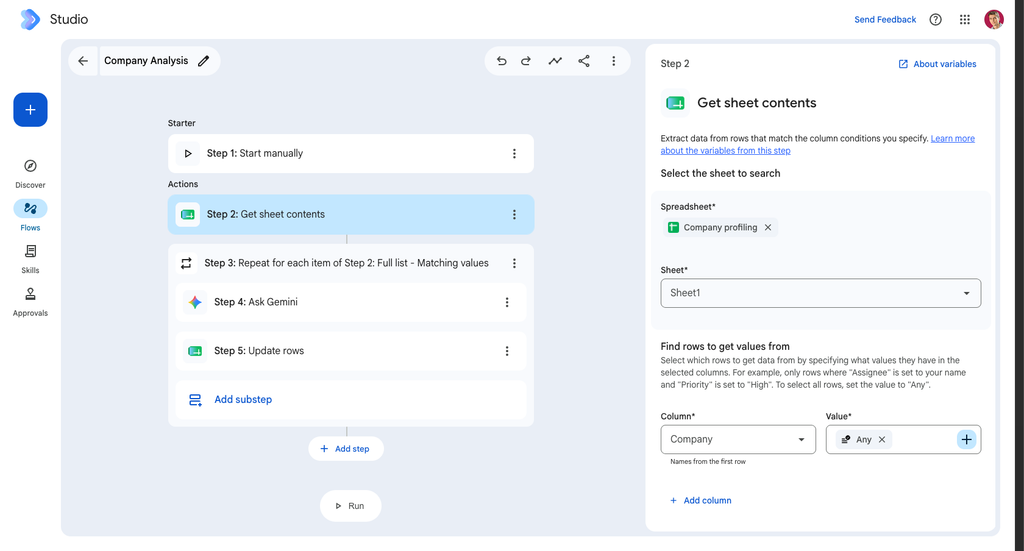
Add hozzá a Step 2 (Get sheet contents) lépést a cégnévlista munkafolyamatba való beolvasásához:
- Válaszd ki a táblázatodat a Spreadsheet mezőben (
Company profiling), valamint a kívánt munkalapot a Sheet opciónál (Sheet1). - A Find rows to get values from beállításnál állítsd a
Companyszűrőjét azAnyértékre. Ez biztosítja, hogy a lépés a táblázatban szereplő összes céget beolvassa.
3. lépés: Állítsd be az ismétlődő ciklust („Repeat for each”)
Ezután hozd létre a ciklust, amely egymás után, egyenként dolgozza fel a cégeket:
- Add hozzá a Step 3 (Repeat) lépést.
- A Select a list mezőben válaszd ki a
Step 2: Full list - Matching valuesdinamikus változót. - A Studio automatikusan megnyitja a cikluson belüli helyeket, amelyek sorban le fognak futni minden egyes cég sorára.
4. lépés: Kérdezd a Geminit internetes kereséssel
A ciklus belsejében add hozzá a Step 4 (Ask Gemini) lépést:
- Enter a prompt: Helyezd el a 3. lépés cégváltozóját közvetlenül az utasításodban:
„Keresd meg az interneten a(z)Step 3: Matching values "Company"cég legutóbbi éves árbevételét, a tulajdonos nevét és kapcsolattartási e-mail-címét. Az eredményt egyszerű, vesszővel elválasztott listaként add vissza, kizárólag az értékeket, bármilyen egyéb szöveg vagy magyarázat nélkül.” - Sources Gemini can use: Kapcsold be a Web search funkciót. Ez lehetővé teszi a Gemini számára, hogy valós idejű, nyilvános weboldalakat vizsgáljon meg ahelyett, hogy csupán a régebbi betanítási adataira támaszkodna.
- Response format: Válaszd a Text lehetőséget.
5. lépés: Az eredmények visszaírása a Google Táblázatba
A ciklus lezárásaként add hozzá a Step 5 (Update rows) lépést közvetlenül a Gemini lépés alá:
- Válaszd ki ugyanazt a táblázatot (
Company profiling) és munkalapot (Sheet1). - Find rows to update: Párosítsd azt a sort, ahol a
Companyoszlop értéke megegyezik az aktuális cég változójával:Step 3: Matching values "Company". - Set new values by column: Rendeld hozzá a céloszlopaidat (például
Revenue,OwnerésEmail) aStep 4: Contentáltal előállított eredményhez.
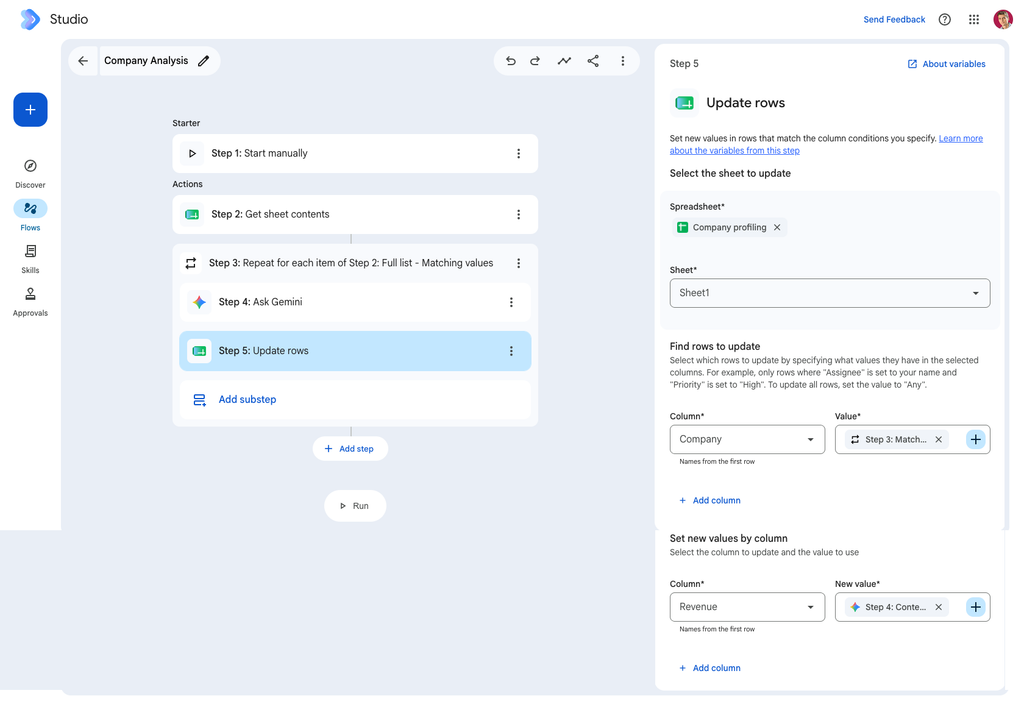
Miután összekötötted a mezőket, kattints a Run gombra. A Studio végigmegy a sorokon, rákeres az adatokra az élő weben, és automatikusan kitölti a táblázatodat.
Üzleti megtérülés: 80%-kal rövidebb kutatási idő
Nemrég pontosan ezt a rendszert építettem ki egy outbound értékesítési csapat számára, amely túl sok időt töltött az új leadek előminősítésével.
A munkafolyamat bevezetése előtt egy értékesítő cégenként 8–12 percet töltött a cégvezetők nevének, az éves árbevételnek és az elérhetőségeknek a felkutatásával. Egy 100 cégből álló lista feldolgozása majdnem két teljes munkanapnyi manuális keresgélést jelentett.
Mivel a cégelemzést a háttérben futó Workspace Studio vette át, a csapat értékesítőnként hetente több mint 15 órát takarított meg. A munkatársak felhagytak a kézi adatrögzítéssel, és a potenciális ügyfelekkel való kapcsolattartásra fókuszálhattak, míg a vezetők tiszta, rendezett cégadatokhoz jutottak a táblázataikban – méghozzá drága adatbázis-kreditek vásárlása nélkül.
Szakértői szemmel: Beépített Studio folyamatok vs. fizetős adatbázisok
Gyakran felmerülő kérdés: „Miért ne fizetnénk elő inkább egy erre szakosodott adatszolgáltatóra, mint a ZoomInfo, az Apollo vagy a Clay?”
Bár ezek a platformok kiterjedt adatbázisokat kínálnak, magas havidíjakkal, szigorú felhasználói korlátokkal és merev adatformátumokkal járnak.
Én három egyszerű okból részesítem előnyben a beépített Workspace Studio folyamatokat:
- Nincs szükség újabb szoftverre: Az értékesítési csapatod már eleve a Google Workspace-ben dolgozik. A Studio használatával elkerülhető még egy újabb felület és jelszó kezelése, így minden egyetlen helyen marad.
- Élő, naprakész internetes keresés: A fizetős adatbázisok adatai gyakran elavultak. Mivel a Gemini a folyamat futásakor a valós idejű weben keres, megtalálja a legfrissebb vezetőségi változásokat és az aktuális pénzügyi adatokat is.
- Könnyen bővíthető: A Workspace Studio révén ez az adatgyűjtő folyamat közvetlenül összekapcsolható más lépésekkel – például személyre szabott e-mail-piszkozatok készítésével a Gmailben vagy összefoglaló dokumentumok létrehozásával a Google Drive-on –, mindezt ugyanazon a munkafelületen belül.
A céges adatkutatás automatizálása ma már nem igényel óriási költségvetést vagy bonyolult programozást. Egy egyszerű táblázatból kiindulva, a nehéz feladatokat a Geminire bízva a Google Workspace Studióban perceken belül hatékony kutatóeszközzé alakíthatod a statikus listáidat.

About the Author
Attila
I am a AI Operations & Automation Architect with 15+ years of experience building practical solutions on Google Workspace to supercharge your productivity. Let me transform your raw data into a decisive competitive advantage and automate your workflows, all within the platform your team already knows.
