Comment créer un flux agentique de profilage d’entreprises dans Google Workspace Studio
À la fin de ce tutoriel, vous serez capable de créer un moteur complet et automatisé de profilage d’entreprises dans Google Workspace Studio en partant de zéro. Je vais vous montrer comment transformer une simple liste de noms d’entreprises cibles dans une feuille de calcul et remplir automatiquement chaque ligne avec le chiffre d’affaires, les dirigeants et les adresses e-mail de contact — le tout gratuitement, directement au sein de votre environnement Google habituel.
Remplacer les outils de données coûteux par l’IA
Il n’est plus nécessaire de payer pour des fournisseurs de données tiers hors de prix ou de passer des heures à chercher manuellement sur Internet. Comme l’IA et Gemini avec Google Search permettent d’obtenir une grande quantité d’informations publiques directement depuis le Web, vous pouvez facilement automatiser tout ce processus de recherche dans Google Workspace Studio, sans frais supplémentaires.
L’innovation : la recherche automatisée dans Google Workspace Studio
Au lieu d’écrire des scripts complexes d’extraction de données web ou de gérer des clés d’API, Google Workspace Studio nous offre un espace visuel où les modèles d’IA récupèrent des informations en temps réel directement sur le Web.
Google Workspace Studio est rapidement devenu mon outil de référence pour les automatisations du quotidien. En combinant les actions classiques de Google Sheets avec une étape « Ask Gemini » connectée à la recherche web en direct, nous pouvons créer des flux de travail intelligents et récurrents.
Le flux lit les entreprises cibles depuis votre feuille de calcul, demande à Gemini de chercher des détails précis sur Internet, puis réinjecte les résultats structurés directement dans votre feuille en temps réel. Et si vous pouviez vous affranchir enfin de la saisie manuelle de données sans écrire une seule ligne de code ?
Comprendre la structure du flux
Ce pipeline automatisé d’analyse d’entreprises repose sur une séquence claire débutant par la préparation des données, suivie de 5 étapes automatisées dans Studio :
- Étape 0 (Configuration des données) : Créer le Google Sheet. Configure un fichier Google Sheets (
Company profiling) contenant au moins une colonne obligatoireCompanyà côté des colonnes que vous souhaitez renseigner. - Étape 1 (Déclencheur) : Démarrage manuel. Lance le flux quand vous le souhaitez depuis Studio ou via les commandes Workspace lorsque votre équipe ajoute de nouvelles entreprises cibles.
- Étape 2 (Action) : Obtenir le contenu de la feuille. Se connecte directement à votre feuille de calcul et lit les lignes contenant les noms de vos entreprises cibles.
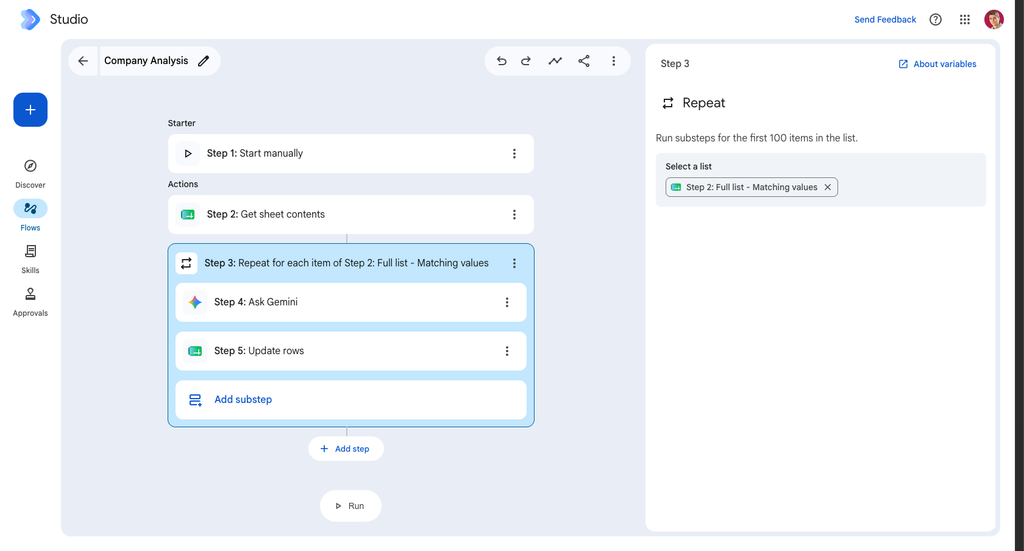
- Étape 3 (Action) : Répéter pour chaque élément. Parcourt la liste des entreprises une par une afin que les étapes suivantes s’exécutent pour chacune des lignes.
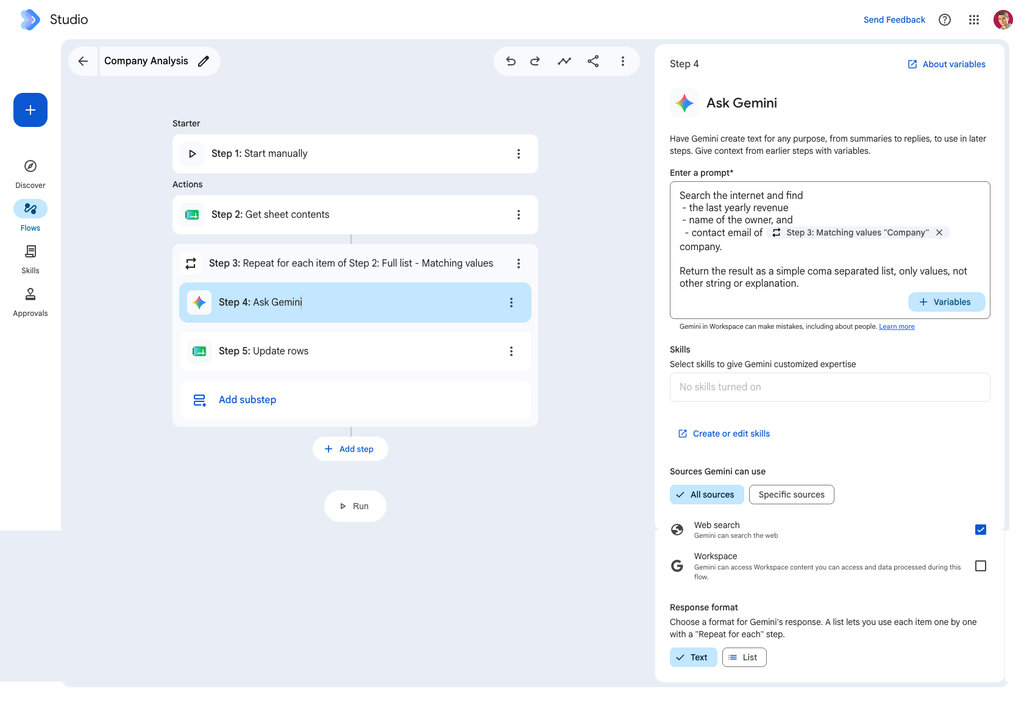
- Étape 4 (Sous-étape) : Demander à Gemini. Utilise Gemini avec la Recherche Web activée pour trouver le chiffre d’affaires, le nom du dirigeant et l’e-mail de contact de l’entreprise en cours de traitement. Vous pouvez utiliser votre propre prompt, mais voici celui que j’ai utilisé dans cette démo. N’oubliez pas d’inclure la variable dynamique appropriée (le nom de l’entreprise) dans le prompt.
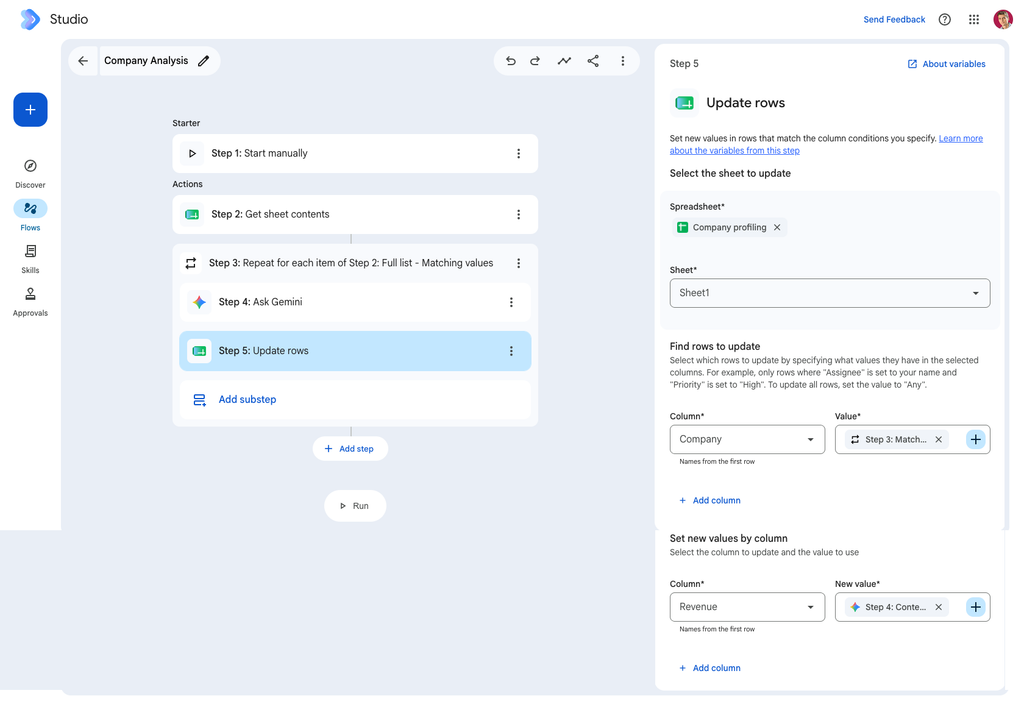
- Étape 5 (Sous-étape) : Mettre à jour les lignes. Écrit les informations trouvées par Gemini dans la ligne correspondante de votre feuille de calcul. Veillez à bien définir quelle ligne doit être mise à jour à l’aide de l’option « Find rows to update », et avec quelles données.
Guide étape par étape : Créer le flux de profilage d’entreprises
La mise en place ne prend que quelques minutes. Suivez ces étapes pour connecter votre feuille à Workspace Studio.
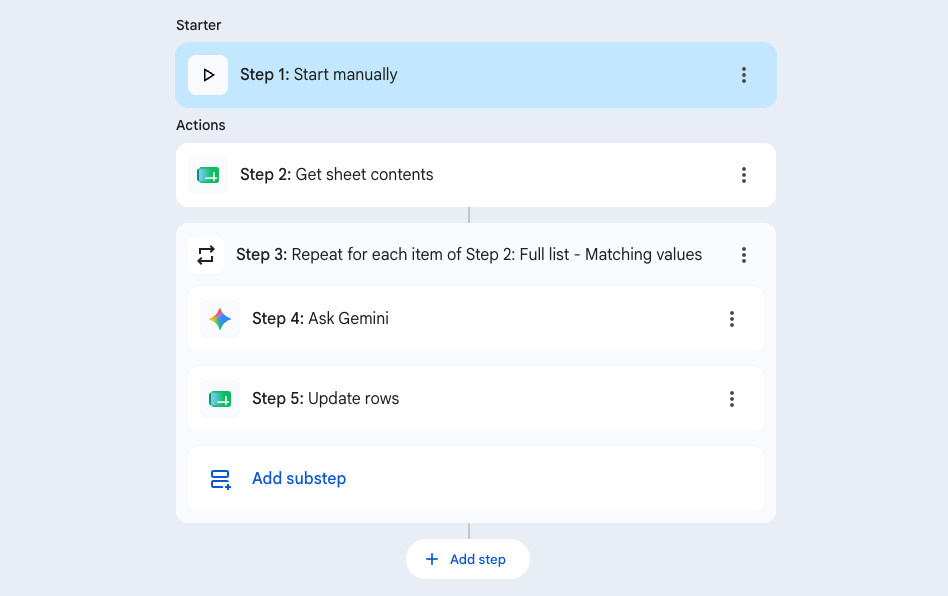
Étape 0 : Préparer votre feuille Google Sheets
Avant d’ouvrir Studio, créez une nouvelle feuille Google Sheets nommée Company profiling :
- Sur la première ligne de
Sheet1, créez une colonne d’en-tête obligatoire intituléeCompany. - Ajoutez à côté les colonnes correspondant aux informations que vous souhaitez que Gemini trouve, comme
Revenue,OwneretEmail. - Remplissez la colonne
Companyavec votre liste de noms d’entreprises cibles.
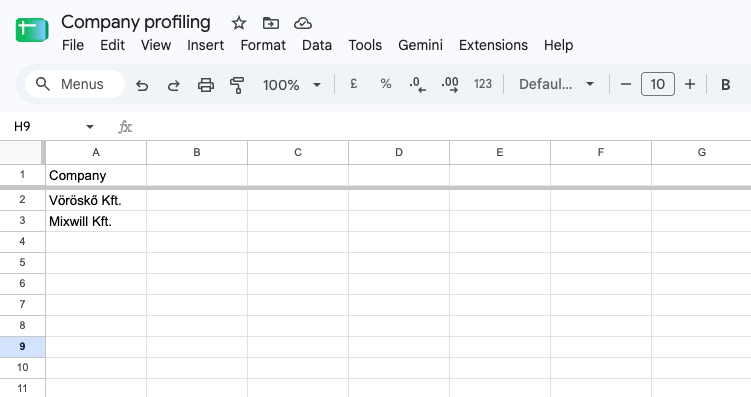
Étape 1 : Configurer le déclencheur manuel
Ouvrez Google Workspace Studio et créez un nouveau flux nommé Company Analysis :
- Sélectionnez Step 1 (Start manually) comme point de départ.
- Conservez les paramètres par défaut pour que votre équipe commerciale puisse exécuter le flux dès qu’une nouvelle liste d’entreprises est prête.
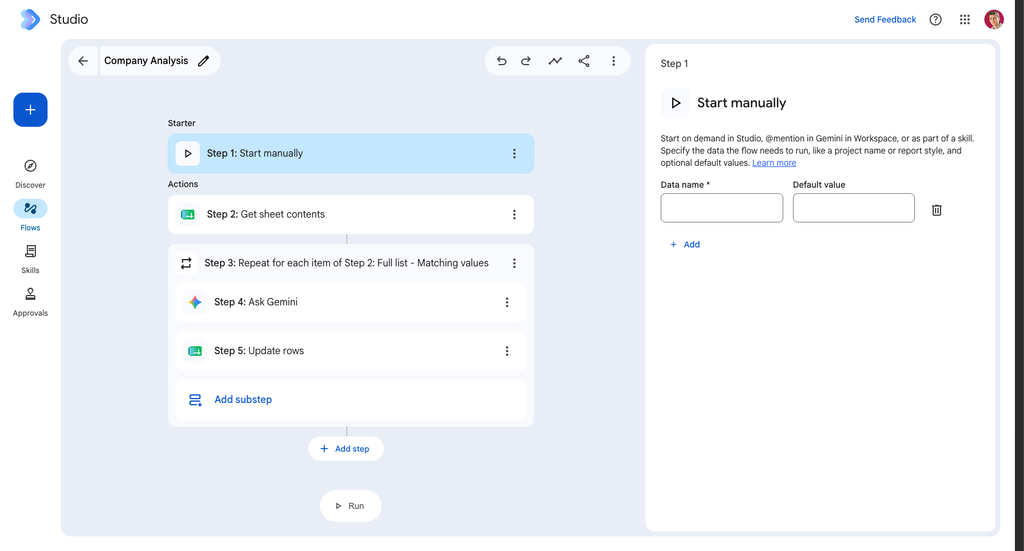
Étape 2 : Se connecter et lire les lignes de la feuille
Ajoutez Step 2 (Get sheet contents) pour importer votre liste d’entreprises dans le flux :
- Sélectionnez votre Spreadsheet (
Company profiling) et la feuille cible Sheet (Sheet1). - Dans Find rows to get values from, réglez le filtre pour
CompanysurAny. Cela garantit que l’étape lira bien toutes les entreprises indiquées dans votre feuille.
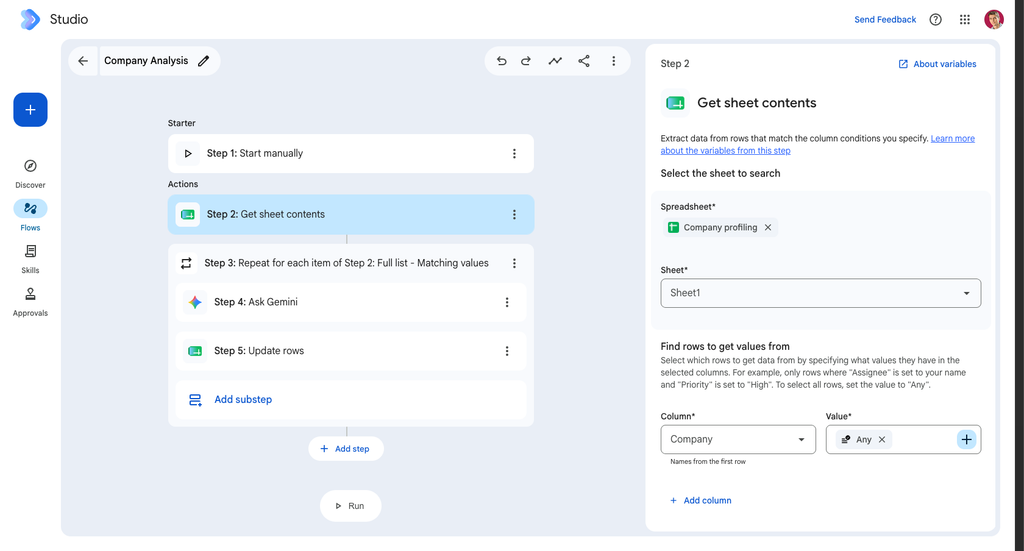
Étape 3 : Configurer la boucle « Repeat for each »
Ensuite, créez la boucle qui analysera chaque entreprise une par une :
- Ajoutez Step 3 (Repeat).
- Dans le champ Select a list, choisissez la variable dynamique
Step 2: Full list - Matching values. - Studio ouvre automatiquement un espace au sein de la boucle qui s’exécutera dans l’ordre pour chaque ligne d’entreprise.
Étape 4 : Interroger Gemini avec la recherche web
À l’intérieur de la boucle de répétition, ajoutez Step 4 (Ask Gemini) :
- Saisir un prompt : Insérez la variable de l’entreprise issue de l’étape 3 directement dans vos instructions :
« Cherche sur Internet et trouve le dernier chiffre d’affaires annuel, le nom du dirigeant et l’adresse e-mail de contact de l’entrepriseStep 3: Matching values "Company". Renvoie le résultat sous forme d’une simple liste séparée par des virgules, uniquement les valeurs, sans autre texte ni explication. » - Sources Gemini can use : Activez Web search. Cela permet à Gemini de consulter des sites web publics en direct au lieu de se limiter à des données d’entraînement plus anciennes.
- Response format : Sélectionnez Text.
Étape 5 : Enregistrer les résultats dans Google Sheets
Terminez la boucle en ajoutant Step 5 (Update rows) juste sous l’étape Gemini :
- Sélectionnez la même feuille de calcul (
Company profiling) et le même onglet (Sheet1). - Find rows to update : Faites correspondre la ligne où la colonne
Companyest égale à la variable de l’entreprise en cours :Step 3: Matching values "Company". - Set new values by column : Associez vos colonnes cibles (comme
Revenue,OwneretEmail) aux informations générées parStep 4: Content.
Une fois la configuration terminée, cliquez sur Run. Studio traite alors vos lignes, effectue les recherches sur le Web en direct et remplit automatiquement votre feuille de calcul.
Preuve concrète en entreprise : 80 % de temps de recherche en moins
J’ai récemment mis en place cette solution exacte pour une équipe commerciale sortante (outbound) qui passait beaucoup trop de temps à qualifier de nouveaux prospects.
Avant d’utiliser ce flux de travail, un commercial passait entre 8 et 12 minutes par entreprise à chercher les noms des dirigeants, le chiffre d’affaires annuel et les adresses e-mail. Pour une liste de 100 entreprises, cela représentait près de deux jours complets de travail consacrés à des recherches manuelles.
En confiant le profilage des entreprises à Workspace Studio en tâche de fond, l’équipe a gagné plus de 15 heures par commercial et par semaine. Les commerciaux ont arrêté la saisie manuelle de données pour se concentrer sur les échanges avec les clients, tandis que les managers ont obtenu des données d’entreprises propres et organisées dans leurs feuilles de calcul, sans avoir à acheter de coûteux crédits de données.
Le point de vue d’expert : flux Studio natifs ou outils de données payants ?
On me demande souvent : « Pourquoi ne pas simplement acheter un outil de données dédié comme ZoomInfo, Apollo ou Clay ? »
Même si ces plateformes proposent de vastes bases de données, elles s’accompagnent d’abonnements mensuels élevés, de limites d’utilisation strictes et de formats de données rigides.
Je préfère les flux natifs dans Workspace Studio pour trois raisons simples :
- Aucun logiciel supplémentaire nécessaire : Votre équipe commerciale travaille déjà sur Google Workspace. Créer votre flux dans Studio évite un identifiant de plus et centralise tout au même endroit.
- Une recherche web actualisée et en direct : Les bases de données payantes contiennent souvent des informations obsolètes. Comme Gemini interroge le Web en temps réel lors de l’exécution du flux, il identifie les changements de direction récents et les données financières les plus actuelles.
- Facile à faire évoluer : Workspace Studio vous permet de relier directement ce flux de recherche à d’autres étapes — comme la rédaction d’e-mails personnalisés dans Gmail ou la création d’un document récapitulatif dans Google Drive — au sein du même espace de travail.
Automatiser la recherche d’entreprises ne nécessite plus un budget conséquent ni des compétences avancées en programmation. En partant d’une simple feuille de calcul et en laissant Gemini faire le travail lourd dans Google Workspace Studio, vous transformez en quelques minutes des listes statiques en de véritables outils de recherche dynamiques.

À propos de l'auteur
Attila
I am a AI Operations & Automation Architect with 15+ years of experience building practical solutions on Google Workspace to supercharge your productivity. Let me transform your raw data into a decisive competitive advantage and automate your workflows, all within the platform your team already knows.
