Cómo crear un flujo de trabajo basado en agentes para elaborar perfiles de empresas en Google Workspace Studio
Al finalizar este tutorial, podrás crear un sistema completo y automatizado para perfilar empresas desde cero dentro de Google Workspace Studio. Te mostraré cómo tomar una simple lista de nombres de empresas objetivo en una hoja de cálculo y rellenar automáticamente cada fila con ingresos, propietarios y correos de contacto, de forma totalmente gratuita y dentro de tu entorno actual de Google.
Reemplazar herramientas de datos costosas con IA
Ya no es necesario pagar por costosos proveedores de datos externos ni pasar horas buscando información manualmente en internet. Gracias a que la IA y Gemini con la Búsqueda de Google pueden encontrar una gran cantidad de información pública directamente en la red, puedes automatizar fácilmente todo este proceso de investigación dentro de Google Workspace Studio sin ningún coste adicional.
El gran avance: Investigación automatizada dentro de Google Workspace Studio
En lugar de escribir complejos scripts de extracción de datos de la web o gestionar claves de API, Google Workspace Studio nos ofrece un espacio de trabajo visual donde los modelos de IA obtienen información actualizada directamente de la red.
Google Workspace Studio se ha convertido rápidamente en mi herramienta de referencia para las automatizaciones cotidianas. Al combinar las acciones habituales de Google Sheets con un paso de «Preguntar a Gemini» conectado a la búsqueda web en tiempo real, podemos crear flujos de trabajo inteligentes y repetitivos.
El flujo lee las empresas objetivo de tu hoja de cálculo, le indica a Gemini que busque detalles específicos en internet y escribe los resultados organizados de vuelta en tu hoja en tiempo real. ¿Te imaginas poder dejar atrás las barreras de la introducción manual de datos sin escribir una sola línea de código?
Comprendiendo la estructura del flujo
Este proceso automatizado de análisis de empresas utiliza una secuencia sencilla que comienza con la preparación de los datos y continúa con 5 pasos automatizados en Studio:
- Paso 0 (Preparación de datos): Crear la hoja de Google Sheets. Configura una hoja de cálculo de Google (
Company profiling) que contenga al menos la columna obligatoriaCompanyjunto a las columnas que deseas completar. - Paso 1 (Disparador): Iniciar manualmente. Inicia el flujo en el momento que desees desde Studio o mediante comandos de Workspace cuando tu equipo agregue nuevas empresas objetivo.
- Paso 2 (Acción): Obtener el contenido de la hoja. Se conecta directamente a tu hoja de cálculo y lee las filas donde se encuentran los nombres de tus empresas objetivo.
- Paso 3 (Acción): Repetir para cada elemento. Recorre la lista de empresas una por una para que los siguientes pasos se ejecuten en cada una de las filas.
- Paso 4 (Subpaso): Preguntar a Gemini. Utiliza Gemini con la opción de Búsqueda web activada para encontrar los ingresos, los nombres de los propietarios y los correos de contacto de la empresa en cuestión. Puedes usar tu propio prompt, aunque en esta demostración utilicé el que verás más abajo. No olvides incluir la variable dinámica correspondiente al nombre de la empresa dentro del prompt.
- Paso 5 (Subpaso): Actualizar filas. Escribe la información recopilada por Gemini en la fila correspondiente de tu hoja de cálculo. Asegúrate de definir qué fila debe actualizarse configurando la opción «Find rows to update» (Buscar filas para actualizar) y con qué datos.
Guía paso a paso: Creación del flujo para perfilar empresas
Configurarlo solo te llevará unos minutos. Sigue estos pasos para conectar tu hoja de cálculo con Workspace Studio.
Paso 0: Prepara tu hoja de Google Sheets
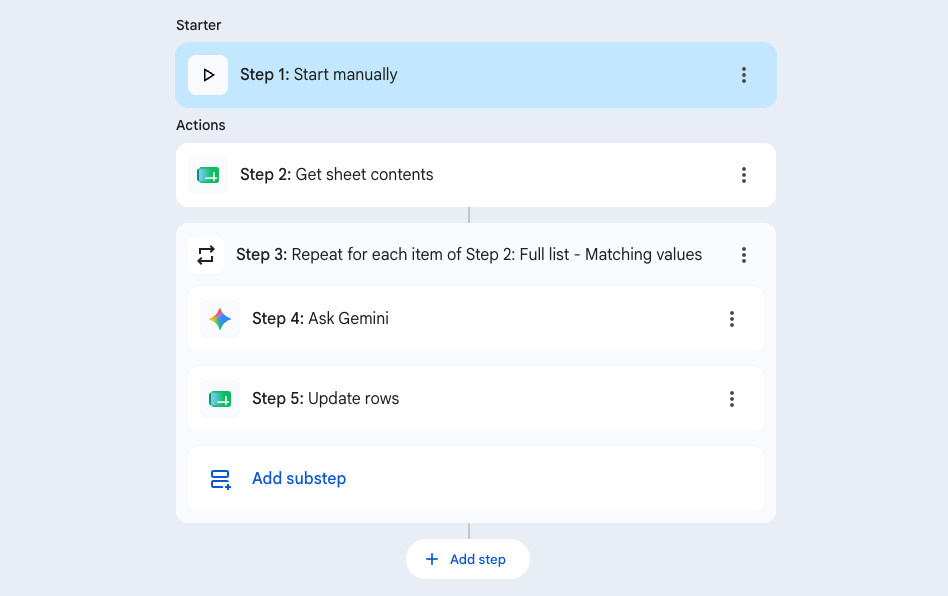
Antes de abrir Studio, crea una nueva hoja de cálculo de Google con el nombre Company profiling:
- En la primera fila de
Sheet1, crea una columna de encabezado obligatoria llamadaCompany. - Agrega columnas contiguas para los datos de la empresa que deseas que Gemini busque, como
Revenue,OwneryEmail. - Completa la columna
Companycon tu lista de nombres de empresas objetivo.
Paso 1: Configura el inicio manual
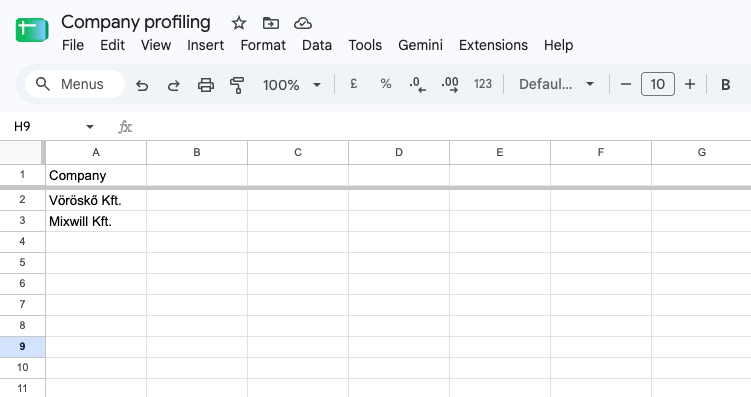
Abre Google Workspace Studio y crea un nuevo flujo llamado Company Analysis:
- Selecciona Paso 1 (Start manually) como punto de partida.
- Mantén los ajustes predeterminados para que tu equipo de ventas pueda ejecutar el flujo cada vez que tenga lista una nueva lista de empresas.
Paso 2: Conectar y leer las filas de la hoja
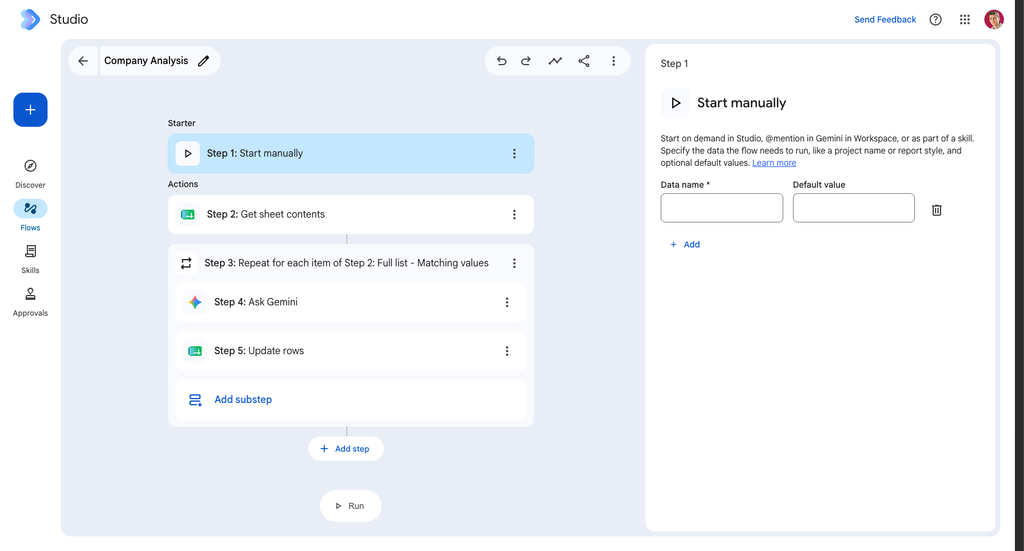
Añade el Paso 2 (Get sheet contents) para incorporar tu lista de empresas al flujo de trabajo:
- Selecciona tu hoja de cálculo en Spreadsheet (
Company profiling) y la pestaña correspondiente en Sheet (Sheet1). - En la sección Find rows to get values from, establece el filtro para
CompanyenAny. Esto garantiza que el paso lea todas las empresas incluidas en tu hoja.
Paso 3: Configura el bucle «Repeat for each»
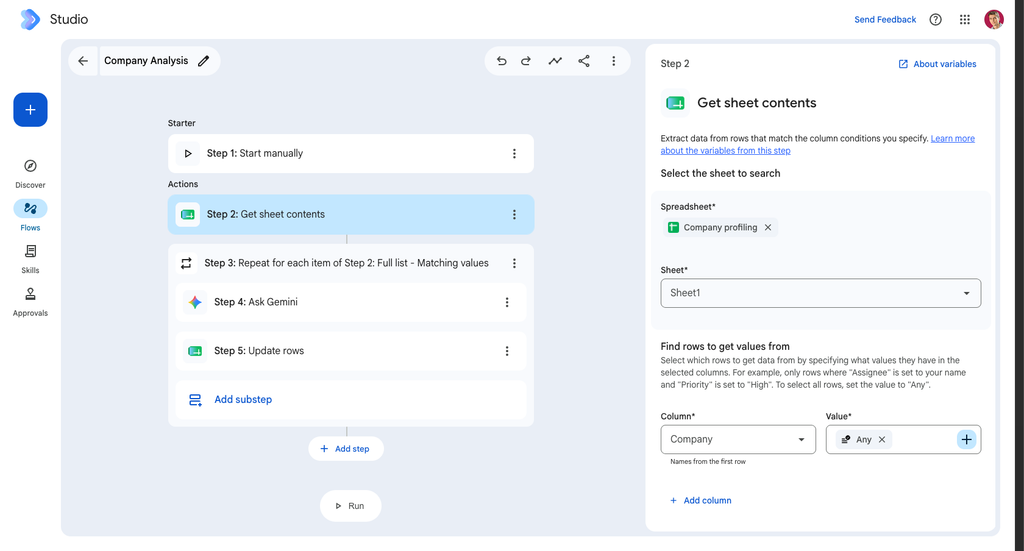
A continuación, crea el bucle para procesar cada empresa una por una:
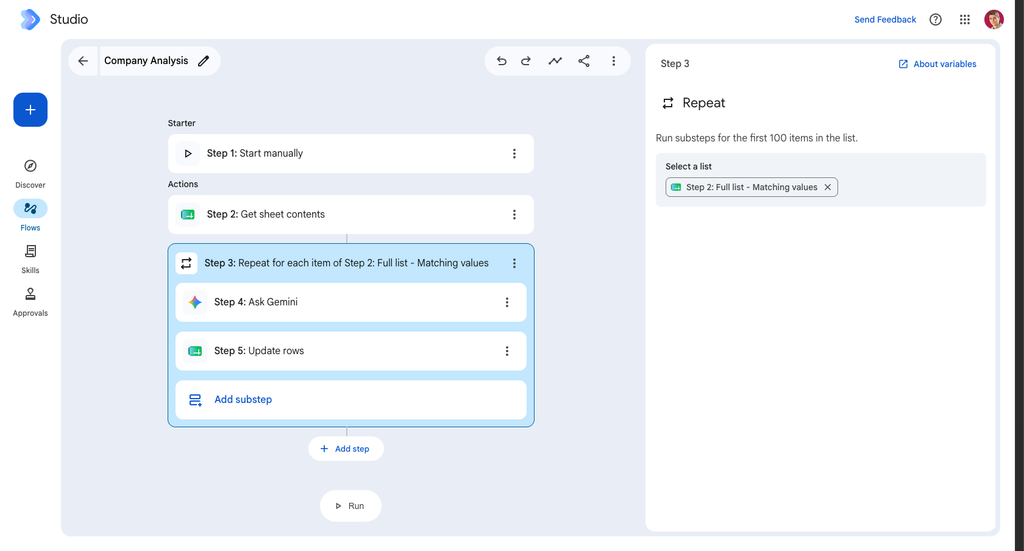
- Añade el Paso 3 (Repeat).
- En el campo Select a list, selecciona la variable dinámica
Step 2: Full list - Matching values. - Studio abrirá automáticamente un espacio dentro del bucle que se ejecutará en orden para la fila de cada empresa.
Paso 4: Preguntar a Gemini con búsqueda web
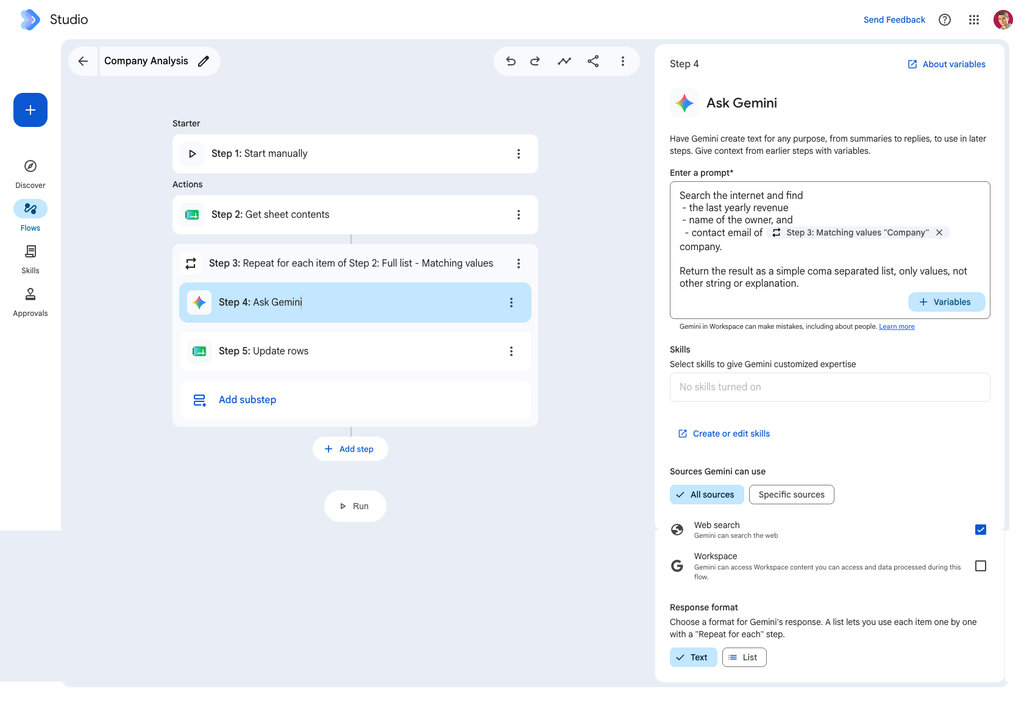
Dentro del bucle de repetición, añade el Paso 4 (Ask Gemini):
- Enter a prompt: Introduce la variable de la empresa del Paso 3 directamente en tus instrucciones:
«Busca en internet y encuentra los ingresos del último año, el nombre del propietario y el correo de contacto de la empresaStep 3: Matching values "Company". Devuelve el resultado como una lista simple separada por comas, solo los valores, sin ningún otro texto ni explicación.» - Sources Gemini can use: Activa la opción Web search. Esto le permite a Gemini consultar sitios web públicos en tiempo real en lugar de limitarse a datos de entrenamiento desactualizados.
- Response format: Selecciona Text.
Paso 5: Guardar los resultados en Google Sheets
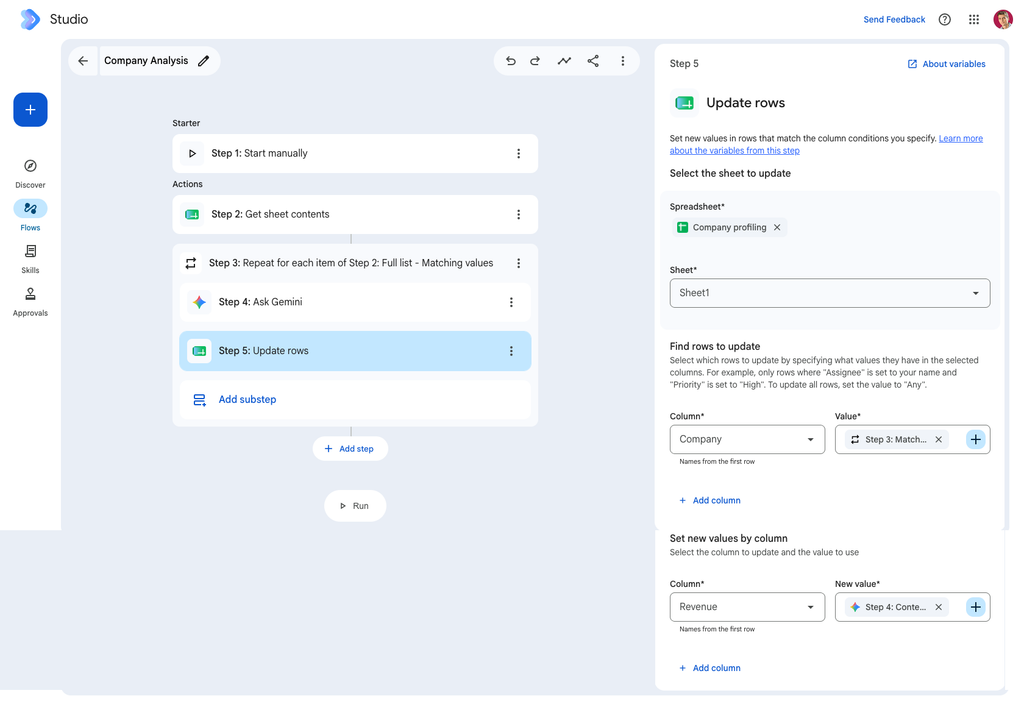
Finaliza el bucle añadiendo el Paso 5 (Update rows) justo debajo del paso de Gemini:
- Selecciona la misma hoja de cálculo (
Company profiling) y pestaña (Sheet1). - Find rows to update: Haz coincidir la fila donde la columna
Companysea igual a la variable de la empresa actual:Step 3: Matching values "Company". - Set new values by column: Conecta tus columnas de destino (como
Revenue,OwneryEmail) con la salida generada porStep 4: Content.
Una vez configurado todo, haz clic en Run. Studio recorrerá tus filas, buscará en internet en tiempo real y completará tu hoja de cálculo de forma automática.
Impacto real en el negocio: Reducción del tiempo de prospección en un 80%
Hace poco implementé esta misma solución para un equipo de ventas salientes (outbound) que invertía demasiado tiempo en calificar nuevos prospectos.
Antes de adoptar este flujo de trabajo, cada representante de ventas dedicaba entre 8 y 12 minutos por empresa a buscar los nombres de los directivos, los ingresos anuales y los correos de contacto. En una lista de 100 empresas, eso suponía casi dos jornadas completas de trabajo dedicadas exclusivamente a la búsqueda manual.
Al delegar el perfilado de empresas a Workspace Studio en segundo plano, el equipo ahorró más de 15 horas semanales por comercial. Los representantes dejaron de ingresar datos manualmente y pudieron centrarse en interactuar con los clientes, mientras que los responsables obtuvieron información clara y organizada en sus hojas de cálculo sin necesidad de adquirir costosos paquetes de créditos de datos.
La perspectiva del experto: Flujos nativos de Studio frente a herramientas de datos de pago
Una pregunta muy habitual es: «¿Por qué no contratar simplemente una herramienta de datos especializada como ZoomInfo, Apollo o Clay?»
Aunque esas plataformas ofrecen bases de datos muy amplias, conllevan tarifas mensuales elevadas, límites estrictos de uso y formatos de datos rígidos.
Prefiero los flujos nativos de Workspace Studio por tres razones fundamentales:
- No necesitas software adicional: Tu equipo comercial ya trabaja a diario con Google Workspace. Crear tus flujos dentro de Studio evita gestionar inicios de sesión adicionales y mantiene todo centralizado en un solo lugar.
- Búsqueda web actualizada en tiempo real: Las bases de datos de pago suelen contener información desactualizada. Dado que Gemini realiza la búsqueda en la web en vivo durante la ejecución del flujo, recopila cambios directivos recientes e información financiera actual.
- Fácil de ampliar: Workspace Studio te permite vincular este flujo de investigación directamente con otras acciones —como redactar borradores de correo personalizados en Gmail o generar un documento de resumen en Google Drive— dentro del mismo entorno de trabajo.
Automatizar la investigación de empresas ya no requiere un gran presupuesto ni conocimientos complejos de programación. Al partir de una simple hoja de cálculo y dejar el trabajo pesado en manos de Gemini dentro de Google Workspace Studio, transformarás listas estáticas en potentes herramientas de investigación activa en cuestión de minutos.

Sobre el autor
Attila
I am a AI Operations & Automation Architect with 15+ years of experience building practical solutions on Google Workspace to supercharge your productivity. Let me transform your raw data into a decisive competitive advantage and automate your workflows, all within the platform your team already knows.
